 HitLight
ETC ColorSource Spot
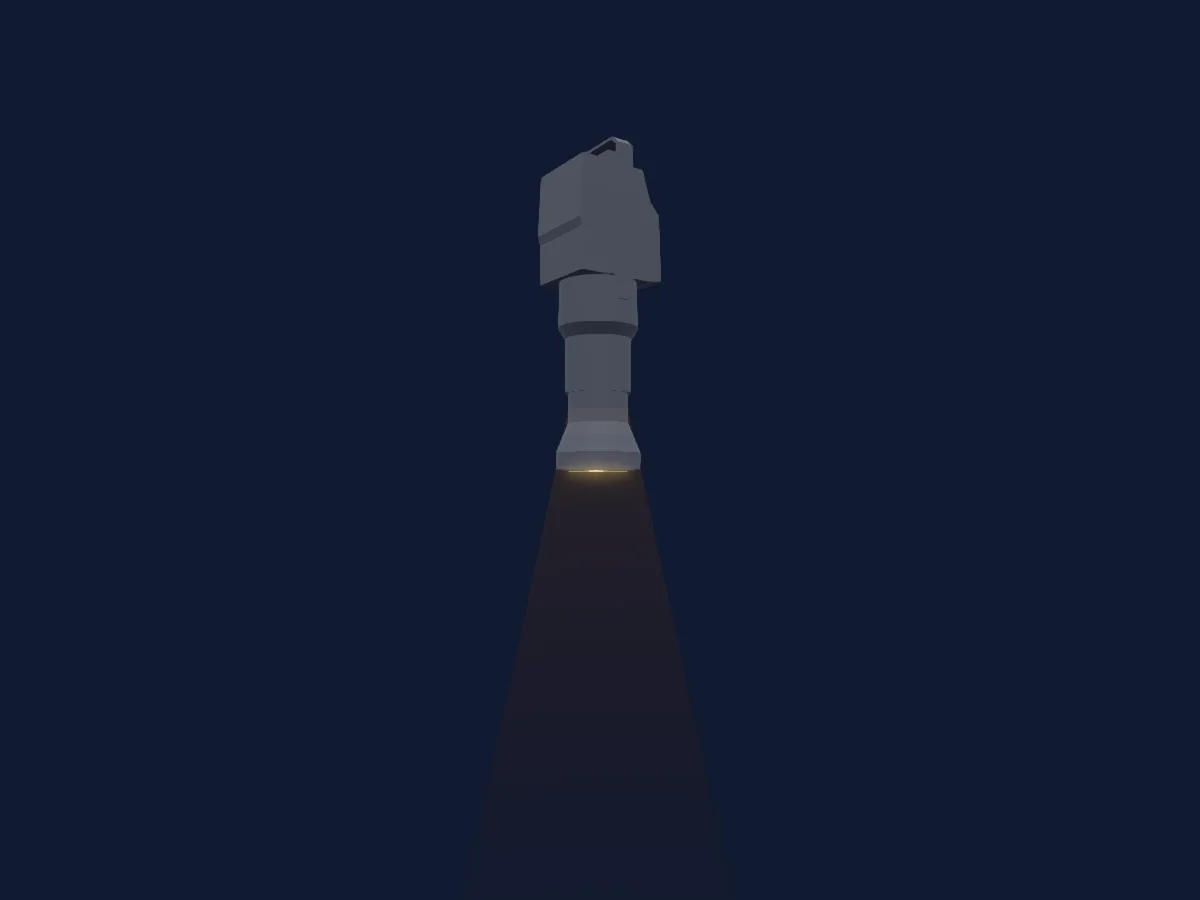
DMX-Tabelle, 1 DMX-Modus und eine 3D-Vorschau. 5 DMX-Kanäle.
Was er kann
- RGB-Farbmischung
- Dimmer
DMX-Modi und Kanaltabellen
| Modus | Kanäle | In HitLight |
|---|---|---|
| Direct | 5 | Bereit in HitLight |
Direct
Bereit in HitLight5 DMX-Kanäle · Diese Tabelle als CSV herunterladen
| Kanal | Funktion | Standard | DMX-Werte |
|---|---|---|---|
| 1 | Dimmer | 0 | 2 Wertebereiche
|
| 2 | Red | 255 | 0–255 |
| 3 | Green | 255 | 0–255 |
| 4 | Blue | 255 | 0–255 |
| 5 | Strobe Mode Strobe | 0 | 9 Wertebereiche
|
ETC ColorSource Spot in HitLight verwenden
- Öffne Scheinwerfer hinzufügen und suche nach ETC ColorSource Spot.
- Wähle den DMX-Modus, der im Menü des Scheinwerfers eingestellt ist. HitLight gibt ihm die niedrigste freie Startadresse in seinem Universum, die zur Kanalzahl des Modus passt.
- Prüfe Modus und Steuerung an deinem echten Scheinwerfer, bevor du ihn live einsetzt.
Spielstätten mit ETC ColorSource Spot
Ihre gespeicherten Lichtaufbauten enthalten dieses Scheinwerfermodell. Klären Sie die aktuelle Ausstattung mit der Spielstätte.
- Alex and Faye Spanos Theatre San Luis Obispo, Vereinigte Staaten
- BMO Theatre at Shane Homes YMCA at Rocky Ridge Calgary, Kanada
- Bürgerhaus NEUER MARKT Bühl, Deutschland
- Central (Düsseldorfer Schauspielhaus) Düsseldorf, Deutschland
- Central Bank Auditorium Port of Spain, Trinidad und Tobago
- Chan Centre for the Performing Arts Vancouver, Kanada
- Dairy Arts Center Boulder, Vereinigte Staaten
- Divadlo ABC / Městská divadla pražská Praha, Tschechien
- Drama Studio, University of Sheffield Sheffield, Vereinigtes Königreich
- Gateway Theatre Richmond, Kanada
- Kino Praha — Mazowiecki Teatr Muzyczny im. Jana Kiepury Warszawa, Polen
- L.A. Dance Project Studio Los Angeles, Vereinigte Staaten
Spielstätten mit diesem Scheinwerfer im gespeicherten Lichtaufbau ↗
Ähnliche Scheinwerfer
Profilscheinwerfer
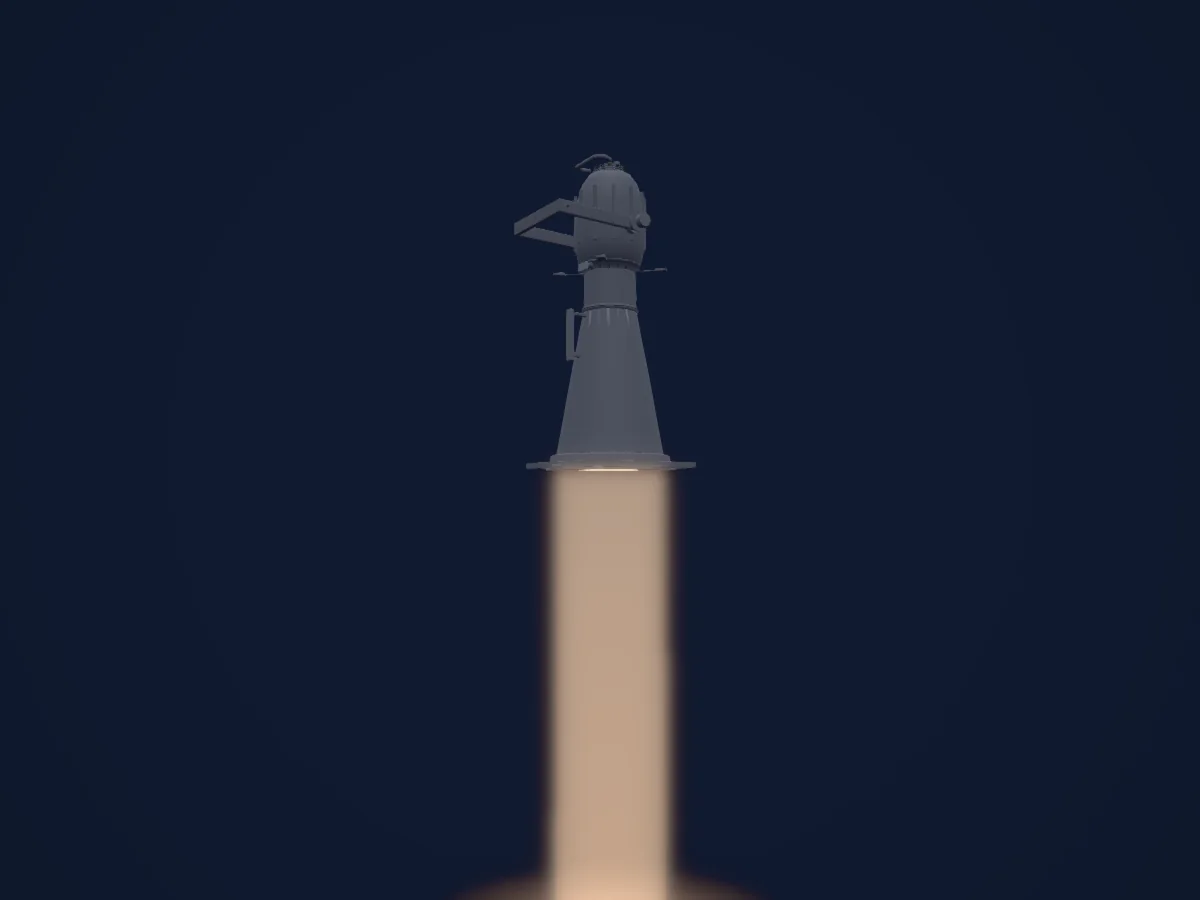
ETC Source Four 5
1 DMX-Kanal
Profilscheinwerfer
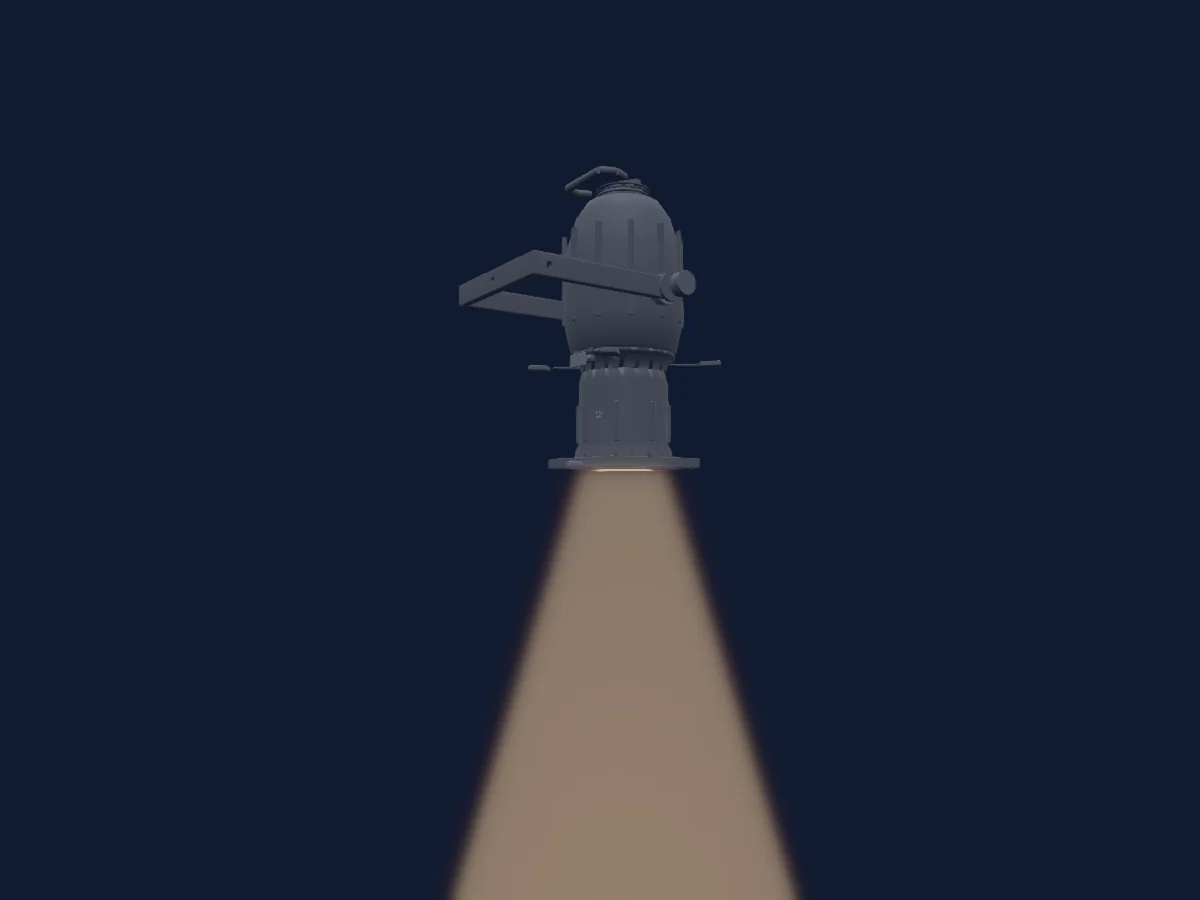
ETC Source Four 50
1 DMX-Kanal
Profilscheinwerfer
ETC Source Four 19
1 DMX-Kanal
Profilscheinwerfer
ETC Source Four 14
1 DMX-Kanal
Profilscheinwerfer
ETC Source Four Zoom 25-50
1 DMX-Kanal
Profilscheinwerfer
ETC Source Four 36
1 DMX-Kanal
Die Tabellen stammen aus der GDTF-Beschreibung des Scheinwerfers, umgewandelt für die HitLight-Bibliothek. HitLight ist nicht mit ETC verbunden.