 HitLight
Prolights ArcSpotXLVW
DMX-Tabelle, 5 DMX-Modi und eine 3D-Vorschau. 2 / 3 / 4 / 9 DMX-Kanäle.
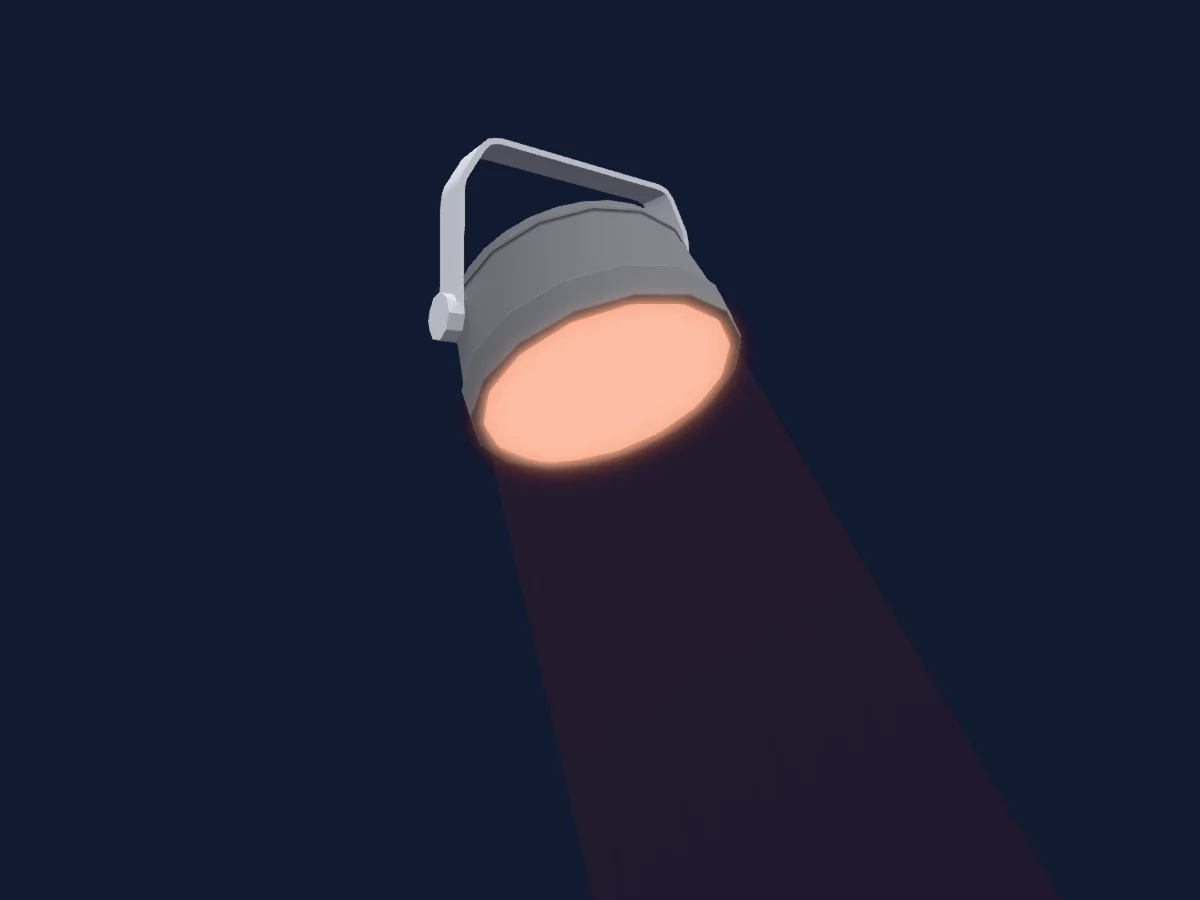
Was er kann
- Zusätzliche LED-Farben
- Farbtemperatur
- Farbrad
- Strobe
- Dimmer
Sicherheitsrelevante Funktionen: Strobe. Prüfe vor einer Show, wie sie sich an deinem eigenen Scheinwerfer verhalten.
DMX-Modi und Kanaltabellen
| Modus | Kanäle | In HitLight |
|---|---|---|
| 2ch | 2 | Bereit in HitLight |
| 3ch | 3 | Bereit in HitLight |
| 4ch_1 | 4 | Bereit in HitLight |
| 4ch_2 | 4 | Bereit in HitLight |
| 9ch | 9 | Bereit in HitLight |
2ch
Bereit in HitLight2 DMX-Kanäle · Diese Tabelle als CSV herunterladen
| Kanal | Funktion | Standard | DMX-Werte |
|---|---|---|---|
| 1 | Dimmer | 0 | 2 Wertebereiche
|
| 2 | C TC | 128 | 2 Wertebereiche
|
3ch
Bereit in HitLight3 DMX-Kanäle · Diese Tabelle als CSV herunterladen
| Kanal | Funktion | Standard | DMX-Werte |
|---|---|---|---|
| 1 | Color Add WW | 255 | 0–255 |
| 2 | Color Add CW | 255 | 0–255 |
| 3 | No Feature | 0 | 0–255 |
4ch_1
Bereit in HitLight4 DMX-Kanäle · Diese Tabelle als CSV herunterladen
| Kanal | Funktion | Standard | DMX-Werte |
|---|---|---|---|
| 1 | Dimmer | 0 | 2 Wertebereiche
|
| 2 | Dimmer Fine | 0 | Feinbyte von Dimmer |
| 3 | C TC | 128 | 2 Wertebereiche
|
| 4 | No Feature | 0 | 0–255 |
4ch_2
Bereit in HitLight4 DMX-Kanäle · Diese Tabelle als CSV herunterladen
| Kanal | Funktion | Standard | DMX-Werte |
|---|---|---|---|
| 1 | Dimmer | 0 | 2 Wertebereiche
|
| 2 | Color Add WW | 255 | 0–255 |
| 3 | Color Add CW | 255 | 0–255 |
| 4 | No Feature | 0 | 0–255 |
9ch
Bereit in HitLight9 DMX-Kanäle · Diese Tabelle als CSV herunterladen
| Kanal | Funktion | Standard | DMX-Werte |
|---|---|---|---|
| 1 | Dimmer | 0 | 2 Wertebereiche
|
| 2 | Dimmer Fine | 0 | Feinbyte von Dimmer |
| 3 | Shutter / Strobe | 0 | 9 Wertebereiche
|
| 4 | C TC | 128 | 2 Wertebereiche
|
| 5 | Color XFade | 255 | 2 Wertebereiche
|
| 6 | Color Add WW | 255 | 0–255 |
| 7 | Color Add CW | 255 | 0–255 |
| 8 | No Feature | 0 | 0–255 |
| 9 | Control1 | 0 | 29 Wertebereiche
|
Prolights ArcSpotXLVW in HitLight verwenden
- Öffne Scheinwerfer hinzufügen und suche nach Prolights ArcSpotXLVW.
- Wähle den DMX-Modus, der im Menü des Scheinwerfers eingestellt ist. HitLight gibt ihm die niedrigste freie Startadresse in seinem Universum, die zur Kanalzahl des Modus passt.
- Prüfe Modus und Steuerung an deinem echten Scheinwerfer, bevor du ihn live einsetzt.
Ähnliche Scheinwerfer
Moving Head
Prolights AstraPar7ZIP
1 / 2 / 6 / 12 / 14 / 21 / 33 DMX-Kanäle
Moving Head
Prolights JetSpot120
20 DMX-Kanäle
Moving Head
Prolights EclPanelTWCJR
1 / 2 / 4 / 5 / 6 / 7 / 9 / 10 / 11 / 12 / 15 / 17 / 20 / 21 / 33 DMX-Kanäle
Moving Head
Prolights ArcSpotXSFC
5 / 6 / 9 / 12 / 13 DMX-Kanäle
Moving Head
Prolights StudioCobPlusTW_53
2 / 4 / 5 / 7 DMX-Kanäle
Moving Head
Prolights StudioCobTU_15
1 / 5 DMX-Kanäle
Die Tabellen stammen aus der GDTF-Beschreibung des Scheinwerfers, umgewandelt für die HitLight-Bibliothek. HitLight ist nicht mit Prolights verbunden.