Un éclairage professionnel.
Sans les complications.
HitLight est un logiciel de contrôle d’éclairage scénique DMX pour macOS et Windows. Il programme des scènes à partir de descriptions en langage courant et peut piloter l’installation en direct au rythme de la musique de la salle. Passez moins de temps sur le patch et la configuration, et plus à créer la lumière que vous souhaitez. Vous gardez le contrôle du spectacle.
- Venue inclus pendant la bêta
- Sans carte bancaire
- Apple Silicon · macOS 14.4+
- Windows 10/11 (x64)
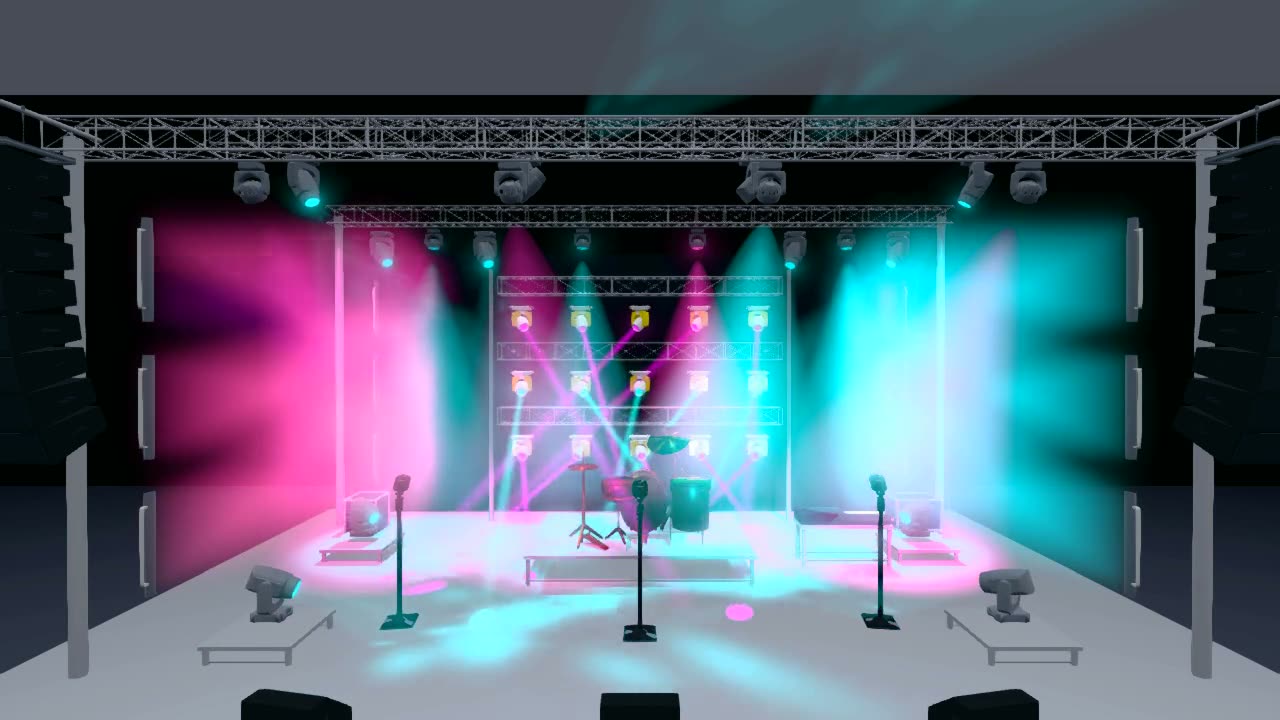

La sortie DMX physique fonctionne dans l’application Mac ou Windows. Le navigateur sert à concevoir, répéter en 3D et piloter à distance.
Quelles tâches de préparation HitLight peut-il vous faciliter ?
Moins de temps à configurer.
Plus de temps pour créer.
Importez le plan lumière ou la feuille de patch de la salle au lieu de recréer l’installation de zéro. Vérifiez les projecteurs et les adresses proposés en 3D, puis faites vos ajustements avant de tester sur les vrais projecteurs.
Les choix lumière restent les vôtres. Enregistrez des scènes à affiner et à réutiliser au prochain événement.
Vos premières lumières, pas à pas
Importez le plan ou patchez vos projecteurs
Joignez le plan lumière ou la feuille de patch de la salle et validez l’installation proposée en 3D, ou choisissez vous-même les profils, modes et adresses. La sortie physique peut être branchée plus tard.
Décrivez la lumière que vous souhaitez
Choisissez l’ambiance, les couleurs et les mouvements avec l’Assistant. Enregistrez un profil Auto Show réutilisable, puis ajustez-le au fil de la préparation de l’événement.
Choisissez une source musicale en direct
HitLight Auto Show suit un microphone ou une entrée audio sur macOS et Windows, ou des lecteurs Pioneer CDJ/XDJ compatibles via Pro DJ Link. Sur Windows et sur macOS 14.4 ou ultérieur, il peut aussi écouter directement l’audio système d’une application choisie. Vérifiez que tout est prêt, puis appuyez sur Game On. Vous pouvez répéter en 3D avant de brancher la sortie physique.
Nouveautés — octobre 2026
Moins de patch et de configuration.
Plus de place pour vos idées.
HitLight est en bêta. Chaque compte inclut Venue / Install sans frais pendant la bêta, sans carte bancaire. Après la bêta, Hobby / Student reste gratuit pour un usage non commercial. Pro coûte 19 USD par mois ou 149 USD par an. Venue / Install coûte 999 USD par site et par an.
La bibliothèque de lieux
Trouvez le plan lumière de votre prochain lieu.
Consultez les plans lumière, les inventaires de projecteurs et les aperçus 3D des installations de différents lieux. Explorez par pays et téléchargez gratuitement les plans de projecteurs HitLight disponibles en PDF, sans compte.
Explorer les plans lumière des lieuxCommencez par un lieu
Les reconstitutions HitLight destinées à la préparation reposent sur les sources citées ; confirmez l’installation et le patch actuels auprès du lieu.
Auto Show · Pro DJ Link
Des platines
à la piste de danse.
HitLight Auto Show suit les lecteurs Pioneer CDJ/XDJ compatibles via Pro DJ Link et reçoit directement les temps, le tempo et la position dans la mesure pour générer l’éclairage en direct.
HitLight récupère l’analyse des titres disponible sur le lecteur : la clé USB d’un DJ invité n’a pas besoin d’être branchée à l’ordinateur lumière.
La synchronisation vient des lecteurs
Les lecteurs fournissent la grille rythmique, le tempo et la position dans la mesure. HitLight suit les changements de tempo sans estimer le rythme à partir du son de la salle.
Suivez le mix
HitLight utilise les états de diffusion et de lecture pour choisir la platine à suivre. Sans information de diffusion, il suit une platine en lecture.
Anticipez la prochaine section
Quand le lecteur fournit l’analyse rekordbox, HitLight utilise sa grille rythmique et sa forme d’onde pour adapter l’éclairage aux phrases, montées et drops. Sans cette analyse, la synchronisation reste active, mais sans anticipation de la structure du titre.
Pro DJ Link transporte des données de synchronisation et de titres, jamais d’audio. Choisissez un microphone ou une sortie de table pour l’énergie en direct et vérifiez le niveau avant Game On.
Configuration DJ Link et matériel vérifiéComment ça marche
D’une phrase
à une scène éclairée.
Décrivez une idée lumière et HitLight la traduit en valeurs DMX pour les projecteurs de votre patch. Vérifiez le résultat, modifiez les valeurs à la main et affinez jusqu’à obtenir la lumière que vous souhaitez.
Vous le décrivez
“sunset vibes, slow fade”
En langage courant, dans l’assistant. Sans numéros de canaux ni feuille de patch.
HitLight le traduit en valeurs
LYRE
1/025–032
- Intensité
- 153
- Rouge
- 255
- Vert
- 95
- Bleu
- 122
- Pan
- 153
- Tilt
- 190
- Zoom
- 180
- Stroboscope
- 0
Le stroboscope reste à 0 dans cet aperçu. Les stroboscopes physiques sont désactivés par défaut.
Votre installation le réalise
Les mêmes octets partent en USB, Art-Net ou sACN et vers l’aperçu 3D. Vous pouvez préparer le spectacle avant même d’arriver dans la salle.
Vous gardez le contrôle
Votre savoir-faire.
Vos commandes.
Utilisez l’Assistant comme point de départ, puis apportez votre savoir-faire au spectacle. Scènes et widgets de console restent modifiables à la main, avec des commandes MIDI et une console virtuelle pour le direct.
Parcourez les scènes
Dessiné dans votre navigateur : ce n’est pas une capture d’écran
- 1Sallefondu d’entrée de 2s
- 2Dîner chaleureuxsuivantefondu d’entrée de 3s
- 3Accent violetinstantané
- 4Nappe froidefondu d’entrée de 4s
Salle, fondu d’entrée de 2s. Le prochain appui lance Dîner chaleureux.
Chaque scène apparaît selon son temps de fondu ; Blackout est immédiat et se trouve à côté du bouton Auto. Le même bouton fonctionne avec une pédale MIDI pour vous libérer de l’ordinateur.
Éditeur de scènes sur timeline
Créez chaque scène sur sa timeline : déposez des effets sur des groupes de projecteurs, réglez couleur, intensité, visée, zoom et gobo à la main pour un rendu statique, ou laissez l’assistant le créer.
Boutons de séquence de scènes
Placez vos scènes dans l’ordre sur un bouton de console. Chaque appui lance la suivante ; son menu permet de revenir à l’entrée précédente ou à la première.
Morceaux intégrés aux scènes
Placez un morceau dans une scène et ses effets suivent l'horloge du morceau : la musique et les lumières démarrent ensemble chaque fois que la scène joue.
Scènes superposées
Lancez plusieurs scènes à la fois : une nappe sous un chenillard sous un accent, chacune avec son propre rythme.
Structures et presets de position
Glissez un projecteur sur une structure pour l’accrocher ; déplacez la structure et l’installation suit. Orientez toutes les lyres avec un seul preset de position.
Console virtuelle
Organisez boutons, faders et pavés XY vous-même, puis confiez l’ordinateur à quelqu’un qui ne l’a jamais utilisé.
Apprentissage MIDI, pédale comprise
Associez un pad, un bouton ou une pédale en l’actionnant. Faites avancer les scènes au pied et pilotez tout le concert sans toucher l’ordinateur.
Palettes de couleurs
Modifiez une couleur de palette : toutes les scènes qui l’utilisent se mettent à jour.
Fonctionne avec votre IA
Connecter Claude et ChatGPT
à vos spectacles.
Ajoutez le serveur MCP de HitLight à Claude, ChatGPT ou Codex, puis demandez-lui de concevoir des installations lumière et des scènes dans vos spectacles, de vous montrer des rendus ou de piloter les lumières pendant que HitLight est ouvert. Le modèle est fourni par votre propre abonnement IA.
URL du serveur MCPhttps://mcp.hitlight.app/mcp
Claude
Ajoutez HitLight comme connecteur personnalisé, puis utilisez-le sur le web et dans l’application de bureau.
ChatGPT
Ajoutez HitLight comme serveur MCP personnalisé, dans les espaces de travail qui l’autorisent.
Claude Code et Codex
Une commande dans le terminal, puis connectez-vous.
Un client d’IA ne peut pas armer des canaux dangereux comme la brume ou la pyrotechnie, écrire des valeurs DMX brutes ni désactiver Blackout.
Étapes de configuration pour chaque clientPour qui ?
Pour celles et ceux
qui font le spectacle.
Salles événementielles, bars et petits clubs
Préparez des ambiances pour les dîners, concerts et soirées DJ avec votre installation actuelle. Enregistrez des scènes, invitez votre équipe sur un spectacle partagé et partez d’une base à affiner pour chaque événement.
Fêtes à la maison et amateurs
Faites faire davantage à quelques lumières DMX que leur simple mode sonore. Découvrez quoi acheter pour débuter, répétez en 3D et laissez Auto Show suivre la musique.
DJ mobiles et artistes
HitLight Auto Show suit un microphone ou une entrée audio sur macOS et Windows, ou des lecteurs Pioneer CDJ/XDJ compatibles via Pro DJ Link. Sur Windows et sur macOS 14.4 ou ultérieur, il peut aussi écouter directement l’audio système d’une application choisie. Utilisez les commandes MIDI quand vous souhaitez reprendre la main.
Écoles et théâtres amateurs
Des scènes dans l’ordre sur un bouton, un fondu d’entrée par scène et des morceaux joués dans une scène : le côté manuel de l’application, conçu pour un bénévole qui doit reproduire le même spectacle à chaque fois.
Mes projecteurs fonctionneront-ils ?
Vos projecteurs
sont probablement déjà là.
Consacrez votre préparation à vérifier l’installation plutôt qu’à recréer des profils de projecteurs. Recherchez votre modèle et son mode DMX, prévisualisez-le en 3D et testez le profil sur le vrai projecteur avant le direct.
Patchez une installation
Modes types : ceux de votre projecteur peuvent différer
| Projecteur | Mode | Adresse | Supprimer |
|---|---|---|---|
| PAR LED | 8-ch | 1/001–008 | |
| PAR LED | 8-ch | 1/009–016 | |
| PAR LED | 8-ch | 1/017–024 | |
| PAR LED | 8-ch | 1/025–032 | |
| Lyre wash | 13-ch | 1/033–045 | |
| Lyre wash | 13-ch | 1/046–058 |
58 canaux sur 512 utilisés dans l’univers 1 — encore de la place pour 56 PAR LED. Qu’est-ce qu’un univers ?
Les fabricants de vos projecteurs
Une bibliothèque consultable des principaux fabricants, avec de vrais modèles 3D et gobos pour que l’aperçu ressemble à votre installation plutôt qu’à une rangée de projecteurs génériques.
Tout projecteur, ajouté sous 24 heures
S’il manque un projecteur, demandez-le et nous l’ajoutons à la bibliothèque sous 24 heures.
Des limites claires avant le spectacle
Les imports complets et validés peuvent produire des profils privés utilisables ou limités. Les informations incomplètes ou non prises en charge restent des brouillons aux limites visibles. Vérifiez le mode exact et les commandes sur le vrai projecteur avant le spectacle : un brouillon enregistré ne prouve pas le fonctionnement du matériel.
Conçu pour le spectacle vivant
Votre spectacle est en cours.
Nous le traitons comme tel.
Une application figée met les canaux à risque au repos dans la seconde et plonge l'installation dans le noir dans les dix secondes
Si l'application cesse de répondre, un watchdog natif exécuté en dehors de l'interface ramène les canaux de stroboscope, de laser, de brume, de flammes et de pyro à leurs valeurs sûres dans la seconde, maintient le reste du look jusqu'à dix secondes, puis verrouille la sortie DMX sur une image entièrement nulle. Le look revient dès que l'application répond de nouveau.
Jamais de pyro ni d’effets atmosphériques de sa propre initiative
Les canaux de fumée, brouillard, ventilation et allumage de flammes sont retirés de toutes les commandes automatiques dans le code. L’assistant ne peut pas non plus les armer.
Signé, notarié et mis à jour avec une clé épinglée
Les versions Mac sont signées avec Apple Developer ID et notariées. Les mises à jour sont vérifiées avec une clé publique inscrite dans le dépôt : une nouvelle clé ne peut pas vous imposer une version en silence.
L’assistant lit votre trame DMX réelle
Il n’invente jamais les canaux de votre projecteur. Il utilise le profil patché et les valeurs réellement transmises ; les profils générés restent des brouillons tant que vous ne les avez pas testés.
Lire le modèle de sécurité · Comment HitLight utilise l’IA et vos données
Ce qu’il vous faut
Un Mac ou un PC Windows
+ la musique de la salle ou d’un fichier
Auto Show nécessite l’application sur macOS 14.4 ou ultérieur, ou Windows 10 ou 11 en 64 bits (x64). Patchez au moins un projecteur admissible et branchez la sortie physique quand vous êtes prêt à piloter de vraies lumières.
Vous préférez un connecteur verrouillable ? HitLight émet aussi en Art-Net et sACN : tout nœud DMX réseau convient, sans adaptateur USB.
Tarifs
HitLight est en bêta. Venue / Install est inclus.
HitLight est en bêta. Chaque compte inclut Venue / Install sans frais pendant la bêta, sans carte bancaire. Les tarifs ci-dessous s’appliquent après la bêta.
Hobby / Student
Gratuit pour les étudiants, particuliers et amateurs dans un cadre non commercial.
Après la bêta
Gratuit
- Un univers DMX complet (512 canaux DMX)
- L’éditeur complet et le visualiseur 3D
- Auto Shows illimités
- 500 messages à l’assistant par mois
Pro
Pour un usage commercial.
Après la bêta
19 USD par mois
Ou 149 USD par an
Tout Hobby / Student, avec des limites de l’assistant plus élevées, plus:
- Usage commercial
- Sortie multi-univers
- Sortie Art-Net et sACN
- MIDI
- Collaboration
- Télécommande iOS
Venue / Install
Pour les salles et installations fixes.
Après la bêta
999 USD par site et par an
Paiement sur facture ou bon de commande.
Inclus sans frais pendant la bêta.
Tout Pro, plus:
- Nombre d’utilisateurs illimité
- Mode opérateur verrouillé
FAQ
Questions fréquentes
Qu’est-ce que HitLight ?
HitLight est un logiciel de contrôle d’éclairage scénique DMX pour macOS et Windows. Il programme des scènes à partir de descriptions en langage courant et peut piloter l’installation en direct au rythme de la musique de la salle. L’application émet du DMX physique sous macOS 14.4 ou ultérieur ou Windows 10 ou 11 en 64 bits (x64). Le navigateur permet la création de spectacles, la visualisation 3D et le contrôle à distance. HitLight est en bêta et chaque compte inclut Venue / Install sans frais pendant la bêta.
À propos de HitLightHitLight remplace-t-il le technicien lumière ?
HitLight aide les techniciens et opérateurs lumière à passer moins de temps sur la configuration et plus à façonner le spectacle. Importez un plan lumière, vérifiez le patch et les projecteurs proposés en 3D, puis utilisez l’Assistant pour créer des scènes modifiables. Vous choisissez quoi appliquer et quand le lancer.
Qu’est-ce qu’Auto Show ?
HitLight Auto Show suit un microphone ou une entrée audio sur macOS et Windows, ou des lecteurs Pioneer CDJ/XDJ compatibles via Pro DJ Link. Sur Windows et sur macOS 14.4 ou ultérieur, il peut aussi écouter directement l’audio système d’une application choisie. Auto Show pilote les projecteurs admissibles à partir de la musique, sans programmer de scènes à l’avance. Vous pouvez l’arrêter ou reprendre la main.
Logiciel DMX avec IA : capacités et limitesHitLight fonctionne-t-il sur un Mac Intel ?
Le téléchargement actuel de HitLight nécessite un Mac Apple Silicon (M1 ou ultérieur) sous macOS 14.4 ou ultérieur. Il n’existe pas de version pour Mac Intel. Un Mac Intel peut utiliser le navigateur pour créer des spectacles, les visualiser en 3D et les piloter à distance, mais pas pour émettre du DMX.
Ce que HitLight ne peut pas faireAuto Show déclenchera-t-il les stroboscopes ou ma machine à brouillard ?
HitLight Auto Show laisse les stroboscopes physiques éteints par défaut. Un rôle stroboscope attribué explicitement peut produire de brefs accents sur les temps forts. HitLight n’impose pas de fréquence de flash garantissant la sécurité des personnes photosensibles : une supervision responsable est nécessaire. Auto Show exclut fumée, brouillard, ventilateurs et canaux de flammes. Blackout se trouve à côté du bouton Auto.
Sécurité lumière et contrôle automatiqueHitLight fonctionne-t-il sous Windows ?
Oui. L’application fonctionne sous Windows 10 ou 11 en 64 bits (x64), s’installe par utilisateur sans droits administrateur et émet du DMX via Art-Net, sACN, ENTTEC DMX USB Pro et ENTTEC Open DMX USB. Auto Show suit un microphone ou une entrée audio, l’audio système d’une application choisie ou des lecteurs compatibles via Pro DJ Link. L’analyse d’un morceau sur l’ordinateur lui-même et la correction automatique du retard des enceintes quand Auto Show suit l’audio système restent réservées à macOS pour le moment. Il n’existe pas de version Windows sur Arm.
Logiciel DMX pour Windows : HitLight sur PCLa version navigateur peut-elle piloter mes lumières ?
Non. L’application navigateur crée des spectacles, les visualise en 3D et sert de télécommande à un Mac ou PC Windows relié à l’installation. La sortie matérielle USB, Art-Net ou sACN fonctionne uniquement dans l’application de bureau. Tout ce que vous créez dans le navigateur est prêt à être joué dès son ouverture dans l’application.
Matériel DMX compatible pour Mac et WindowsDe quel matériel ai-je besoin ?
La sortie DMX physique nécessite un Mac Apple Silicon (M1 ou ultérieur) sous macOS 14.4 ou ultérieur, ou un PC Windows 10 ou 11 en 64 bits (x64), et une interface compatible : ENTTEC Open DMX USB, ENTTEC DMX USB Pro, tout nœud Art-Net ou sACN (E1.31). SIUDI reste expérimental. Aucune interface n’est nécessaire pour créer dans le navigateur ou répéter en 3D.
Matériel DMX compatible pour Mac et WindowsHitLight fonctionne-t-il avec mes projecteurs actuels ?
HitLight a besoin d’un profil correspondant au modèle de votre projecteur et au mode DMX choisi. Cherchez d’abord dans la bibliothèque. Si le profil manque, importez le manuel ou le tableau DMX pour créer un brouillon, puis testez-le canal par canal sur le vrai projecteur avant de l’utiliser en spectacle.
HitLight fonctionne-t-il avec vos projecteurs ?Est-ce un abonnement ?
Pas pour un usage non commercial. HitLight est en bêta. Chaque compte inclut Venue / Install sans frais pendant la bêta, sans carte bancaire. Après la bêta, Hobby / Student reste gratuit pour un usage non commercial. Pro coûte 19 USD par mois ou 149 USD par an. Venue / Install coûte 999 USD par site et par an. L’utilisation de l’assistant est plafonnée pendant la validation des coûts.
Logiciel DMX gratuit pour Mac et WindowsPlusieurs personnes peuvent-elles piloter les lumières en même temps ?
Oui. Le propriétaire peut inviter des collaborateurs ; les télécommandes navigateur ou iOS transmettent les commandes à l’ordinateur maître élu. Chaque compte inclut Venue / Install sans frais pendant la bêta. Ensuite, la collaboration fait partie de Pro et Venue / Install ajoute un nombre illimité d’utilisateurs.
En quoi est-ce différent de grandMA ou Daslight ?
grandMA et Daslight sont des outils puissants pour les éclairagistes professionnels. HitLight privilégie la création rapide de scènes : patchez une installation, décrivez une ambiance comme « warm sunset » ou « colorful and punchy », puis affinez le résultat ou laissez Auto Show réagir à la musique.
HitLight peut-il importer le plan lumière d’une salle ?
Oui. HitLight peut importer un plan lumière, une feuille de patch ou une fiche technique en PDF, PNG, JPEG, CSV ou XLSX et proposer les projecteurs, le patch DMX, les structures, les perches, les pieds verticaux et les objets scéniques détectés. Rien ne change avant votre validation. Vous vérifiez la proposition par type de projecteur en 3D, corrigez les positions ou ignorez des éléments, puis appliquez uniquement ce que vous confirmez. L’application ne supprime jamais les données existantes de l’installation et ne touche pas à vos scènes.
Importer un plan lumière dans un logiciel DMXAuto Show peut-il suivre mes platines DJ ?
HitLight Auto Show suit les lecteurs Pioneer CDJ/XDJ compatibles via Pro DJ Link et reçoit directement les temps, le tempo et la position dans la mesure pour générer l’éclairage en direct. Quand le lecteur fournit l’analyse rekordbox, HitLight utilise sa grille rythmique et sa forme d’onde pour adapter l’éclairage aux phrases, montées et drops. Sans cette analyse, la synchronisation reste active, mais sans anticipation de la structure du titre. Pro DJ Link transporte des données de synchronisation et de titres, jamais d’audio. Choisissez un microphone ou une sortie de table pour l’énergie en direct et vérifiez le niveau avant Game On.
Auto Show peut-il encore lire une file de fichiers musicaux ?
Non. Les modes Files Auto Show et Offline Performance enregistré ont été retirés. Sur Windows et sur macOS 14.4 ou ultérieur, Auto Show peut suivre un enregistrement lu dans une autre application via la capture audio système ; la lecture reste dans cette application.
Logiciel lumière réactif au son : microphone, audio système et DJ LinkPuis-je transférer un spectacle HitLight sur une grandMA3 ?
Oui. HitLight exporte un spectacle pour grandMA3 : un fichier MVR avec patch, positions 3D et fichiers GDTF, ainsi qu’une macro XML expérimentale qui recrée les groupes et presets de couleur et construit une séquence par scène, avec un cue temporisé à chaque changement de rendu. HitLight exporte aussi la documentation de l’installation actuelle : plan lumière PDF et liste de patch CSV.
HitLight ou grandMA3 : quand utiliser l’un ou l’autrePuis-je utiliser HitLight depuis Claude ou ChatGPT ?
Oui. HitLight dispose d’un serveur MCP à l’adresse https://mcp.hitlight.app/mcp. Ajoutez-le à Claude, ChatGPT ou Codex et connectez-vous avec votre compte HitLight : l’IA peut alors concevoir des installations lumière et des scènes dans vos spectacles et vous montrer des aperçus rendus. Le modèle est fourni par votre propre abonnement Claude ou ChatGPT : la conversation utilise cet abonnement plutôt que les tours de l’assistant HitLight. La conception ne nécessite pas que HitLight soit ouvert. Le contrôle en direct, si : l’IA ne peut piloter les lumières que lorsque HitLight est ouvert et fait tourner le spectacle.
Connecter Claude et ChatGPT à HitLight (MCP)Ai-je besoin d’internet pour utiliser HitLight ?
En partie. Si internet tombe pendant un spectacle, l’application de bureau HitLight continue d’envoyer le DMX : les scènes, la console virtuelle, Auto Show et Blackout continuent de fonctionner sur cet ordinateur, et vos modifications se synchronisent au retour de la connexion. L’assistant IA, le partage et la collaboration, ainsi que les télécommandes depuis un navigateur ou un iPhone, ont besoin d’internet et se mettent en pause jusqu’à son retour. Les anciens modes Files Auto Show et Offline Performance enregistré ont été retirés.
Ce que HitLight ne peut pas fairePuis-je supprimer mes données ?
Oui. Vous pouvez supprimer définitivement des spectacles, ou votre compte et les données cloud qui vous appartiennent, depuis Settings.
D’autres questions ? hello@hitlight.app
Téléchargez HitLight pour Mac et Windows
Montez jusqu’à onze. Partez d’un plan, façonnez la lumière et créez votre spectacle.
Venue / Install inclus pendant la bêta. Sans carte bancaire.
Auto Show nécessite l’application sur macOS 14.4+ ou Windows 10/11 (x64) · sortie physique facultative