 HitLight
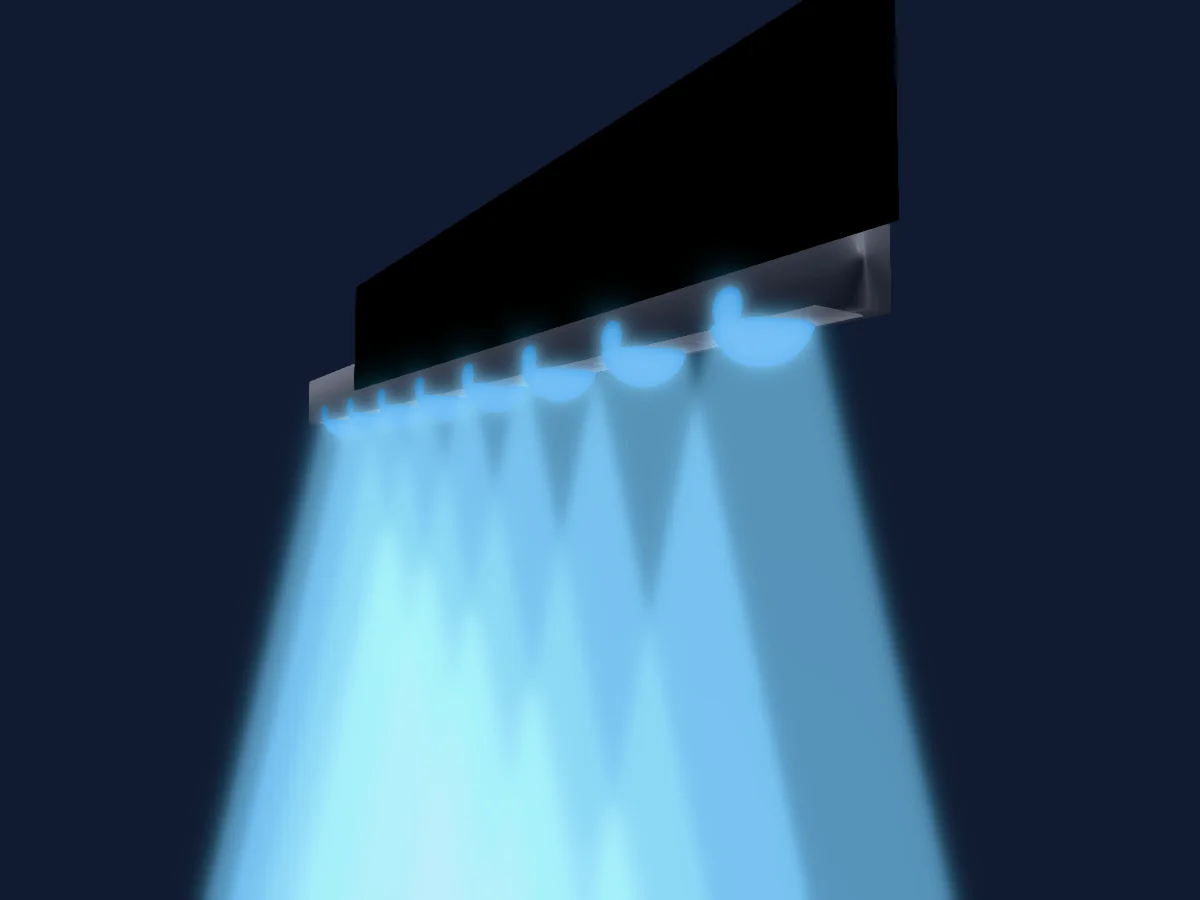
BeamZ LCB144 LED Colour Bar
Tabella DMX, 5 modalità DMX e anteprima 3D. 3 / 5 / 6 / 24 / 48 canali DMX.
Cosa può fare
- Miscelazione colori RGB
- Intensità
- Controllo dei pixel
Funzioni rilevanti per la sicurezza: Programmi di effetti integrati. Verifica come si comportano sul tuo faro prima di uno spettacolo.
Modalità DMX e tabelle dei canali
| Modalità | Canali | In HitLight |
|---|---|---|
| 3 Channels | 3 | Pronto in HitLight |
| 5 Channels | 5 | Pronto in HitLight |
| 6 Channels | 6 | Pronto in HitLight |
| 24 Channels | 24 | Pronto in HitLight |
| 48Channels | 48 | Pronto in HitLight |
3 Channels
Pronto in HitLight3 canali DMX · Scarica questa tabella in CSV
| Canale | Funzione | Predefinito | Valori DMX |
|---|---|---|---|
| 1 | Red | 0 | 0–255 |
| 2 | Green | 0 | 0–255 |
| 3 | Blue | 0 | 0–255 |
5 Channels
Pronto in HitLight5 canali DMX · Scarica questa tabella in CSV
| Canale | Funzione | Predefinito | Valori DMX |
|---|---|---|---|
| 1 | Red | 0 | 0–255 |
| 2 | Green | 0 | 0–255 |
| 3 | Blue | 0 | 0–255 |
| 4 | Dimmer | 0 | 0–255 |
| 5 | Shutter1Strobe | 0 | 4 intervalli di valori
|
6 Channels
Pronto in HitLight6 canali DMX · Scarica questa tabella in CSV
| Canale | Funzione | Predefinito | Valori DMX |
|---|---|---|---|
| 1 | Dimmer | 0 | 0–255 |
| 2 | Shutter1Strobe | 0 | 0–255 |
| 3 | Red | 0 | 0–255 |
| 4 | Green | 0 | 0–255 |
| 5 | Blue | 0 | 0–255 |
| 6 | Effect | 0 | 0–255 |
24 Channels
Pronto in HitLight24 canali DMX · Scarica questa tabella in CSV
| Canale | Funzione | Predefinito | Valori DMX |
|---|---|---|---|
| 1 | Red | 0 | 0–255 |
| 2 | Green | 0 | 0–255 |
| 3 | Blue | 0 | 0–255 |
| 4 | Red | 0 | 0–255 |
| 5 | Green | 0 | 0–255 |
| 6 | Blue | 0 | 0–255 |
| 7 | Red | 0 | 0–255 |
| 8 | Green | 0 | 0–255 |
| 9 | Blue | 0 | 0–255 |
| 10 | Red | 0 | 0–255 |
| 11 | Green | 0 | 0–255 |
| 12 | Blue | 0 | 0–255 |
| 13 | Red | 0 | 0–255 |
| 14 | Green | 0 | 0–255 |
| 15 | Blue | 0 | 0–255 |
| 16 | Red | 0 | 0–255 |
| 17 | Green | 0 | 0–255 |
| 18 | Blue | 0 | 0–255 |
| 19 | Red | 0 | 0–255 |
| 20 | Green | 0 | 0–255 |
| 21 | Blue | 0 | 0–255 |
| 22 | Red | 0 | 0–255 |
| 23 | Green | 0 | 0–255 |
| 24 | Blue | 0 | 0–255 |
48Channels
Pronto in HitLight48 canali DMX · Scarica questa tabella in CSV
| Canale | Funzione | Predefinito | Valori DMX |
|---|---|---|---|
| 1 | Dimmer | 0 | 0–255 |
| 2 | Shutter1Strobe | 0 | 0–255 |
| 3 | Red | 0 | 0–255 |
| 4 | Green | 0 | 0–255 |
| 5 | Blue | 0 | 0–255 |
| 6 | Effect | 0 | 0–255 |
| 7 | Dimmer | 0 | 0–255 |
| 8 | Shutter1Strobe | 0 | 0–255 |
| 9 | Red | 0 | 0–255 |
| 10 | Green | 0 | 0–255 |
| 11 | Blue | 0 | 0–255 |
| 12 | Effect | 0 | 0–255 |
| 13 | Dimmer | 0 | 0–255 |
| 14 | Shutter1Strobe | 0 | 0–255 |
| 15 | Red | 0 | 0–255 |
| 16 | Green | 0 | 0–255 |
| 17 | Blue | 0 | 0–255 |
| 18 | Effect | 0 | 0–255 |
| 19 | Dimmer | 0 | 0–255 |
| 20 | Shutter1Strobe | 0 | 0–255 |
| 21 | Red | 0 | 0–255 |
| 22 | Green | 0 | 0–255 |
| 23 | Blue | 0 | 0–255 |
| 24 | Effect | 0 | 0–255 |
| 25 | Dimmer | 0 | 0–255 |
| 26 | Shutter1Strobe | 0 | 0–255 |
| 27 | Red | 0 | 0–255 |
| 28 | Green | 0 | 0–255 |
| 29 | Blue | 0 | 0–255 |
| 30 | Effect | 0 | 0–255 |
| 31 | Dimmer | 0 | 0–255 |
| 32 | Shutter1Strobe | 0 | 0–255 |
| 33 | Red | 0 | 0–255 |
| 34 | Green | 0 | 0–255 |
| 35 | Blue | 0 | 0–255 |
| 36 | Effect | 0 | 0–255 |
| 37 | Dimmer | 0 | 0–255 |
| 38 | Shutter1Strobe | 0 | 0–255 |
| 39 | Red | 0 | 0–255 |
| 40 | Green | 0 | 0–255 |
| 41 | Blue | 0 | 0–255 |
| 42 | Effect | 0 | 0–255 |
| 43 | Dimmer | 0 | 0–255 |
| 44 | Shutter1Strobe | 0 | 0–255 |
| 45 | Red | 0 | 0–255 |
| 46 | Green | 0 | 0–255 |
| 47 | Blue | 0 | 0–255 |
| 48 | Effect | 0 | 0–255 |
Usare BeamZ LCB144 LED Colour Bar in HitLight
- Apri Aggiungi faro e cerca BeamZ LCB144 LED Colour Bar.
- Scegli la modalità DMX impostata nel menu del faro. HitLight gli assegna il primo indirizzo iniziale libero del suo universo in cui entra il numero di canali della modalità.
- Verifica modalità e controlli sul tuo faro reale prima dell’uso dal vivo.
Fari correlati
Barra LED
BeamZ LCB224 LED Bar
3 / 5 / 8 / 24 / 48 / 53 canali DMX
Barra LED
BeamZ LCB246IP Outdoor
6 / 8 / 11 / 48 / 52 canali DMX
Barra LED
BeamZ LCB246 LED BAR
8 / 74 canali DMX
Barra LED
BeamZ LUCID LED Bar
3 / 4 / 5 / 6 / 8 / 16 / 20 canali DMX
Barra LED
BeamZ LUCID 2 8
3 / 4 / 5 / 6 / 12 / 32 / 36 canali DMX
Barra LED
BeamZ LCB155 LED
2 / 3 / 5 / 6 / 16 / 77 canali DMX
Le tabelle provengono dalla descrizione GDTF del faro, convertita per la libreria di HitLight. HitLight non è affiliato a BeamZ.