 HitLight
Wisdom Liunar Beam
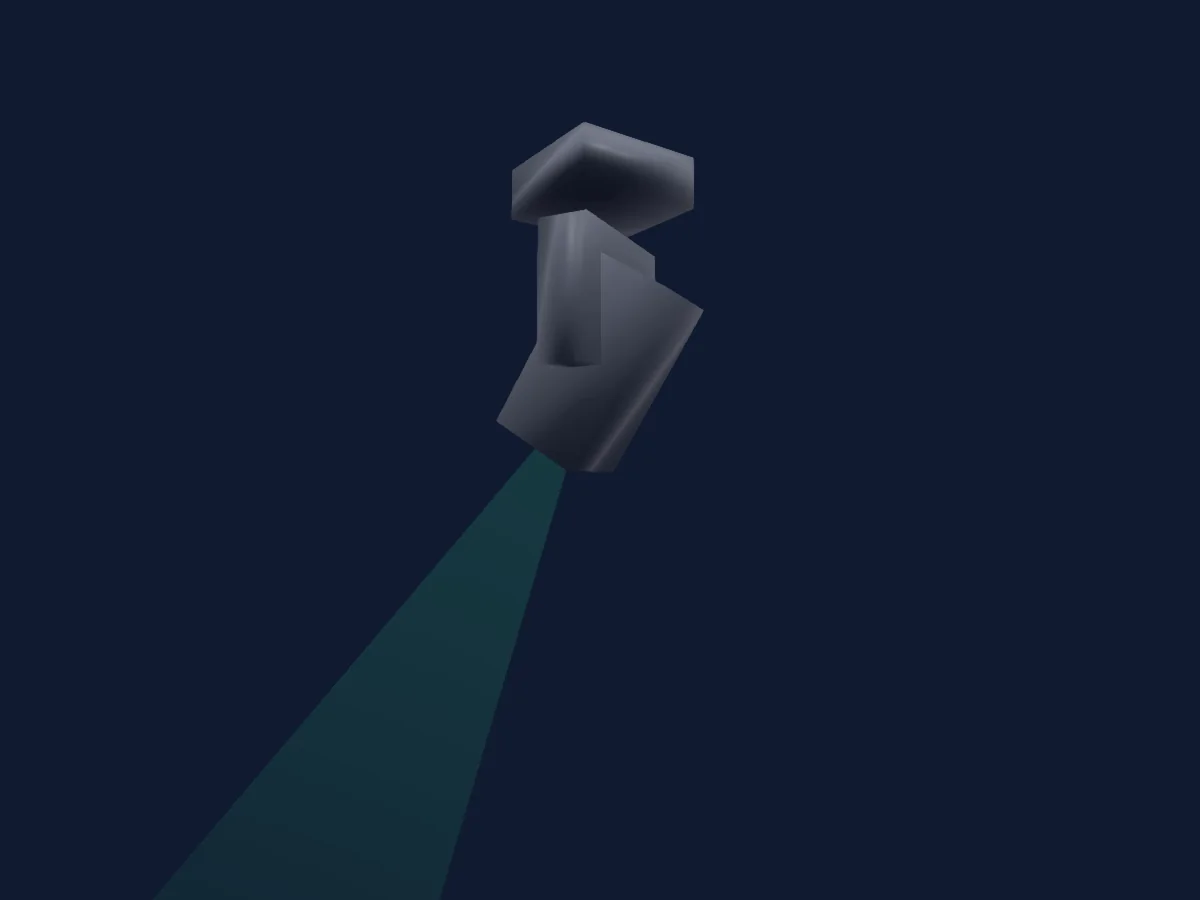
Tabella DMX, 1 modalità DMX e anteprima 3D. 20 canali DMX.
Cosa può fare
- Messa a fuoco
- Frost
- Iride
- Prisma
- Rotazione del prisma
- Ruota colori
- Intensità
- Pan e tilt
- Velocità di movimento
- Gobo
Funzioni rilevanti per la sicurezza: Reset del faro · Programmi di effetti integrati. Verifica come si comportano sul tuo faro prima di uno spettacolo.
Modalità DMX e tabelle dei canali
| Modalità | Canali | In HitLight |
|---|---|---|
| 20 Ch | 20 | Pronto in HitLight |
20 Ch
Pronto in HitLight20 canali DMX · Scarica questa tabella in CSV
| Canale | Funzione | Predefinito | Valori DMX |
|---|---|---|---|
| 1 | Pan | 0 | 0–255 |
| 2 | Pan Fine | 0 | Byte fine di Pan |
| 3 | Tilt | 0 | 0–255 |
| 4 | Tilt Fine | 0 | Byte fine di Tilt |
| 5 | Position MSpeed | 0 | 0–255 |
| 6 | Iris | 0 | 0–255 |
| 7 | Shutter1Strobe | 0 | 0–255 |
| 8 | Dimmer | 0 | 0–255 |
| 9 | Color1Wheel Index | 0 | 0–255 |
| 10 | Gobo1Select Spin | 0 | 0–255 |
| 11 | Prism | 0 | 0–255 |
| 12 | Prism Rotation | 0 | 0–255 |
| 13 | Focus | 0 | 0–255 |
| 14 | Frost1 | 0 | 0–255 |
| 15 | Dimmer Mode | 0 | 0–255 |
| 16 | Animation System1Macro | 0 | 0–255 |
| 17 | Color Macro1Rate | 0 | 0–255 |
| 18 | Effect | 0 | 0–255 |
| 19 | Effects1Adjust1 | 0 | 0–255 |
| 20 | Fixture Global Reset | 0 | 0–255 |
Usare Wisdom Liunar Beam in HitLight
- Apri Aggiungi faro e cerca Wisdom Liunar Beam.
- Scegli la modalità DMX impostata nel menu del faro. HitLight gli assegna il primo indirizzo iniziale libero del suo universo in cui entra il numero di canali della modalità.
- Verifica modalità e controlli sul tuo faro reale prima dell’uso dal vivo.
Fari correlati
Strobo
Wisdom Strobe RGB 1000W
6 / 16 / 19 canali DMX
Testa mobile
Wisdom Medusa
20 canali DMX
Testa mobile
Wisdom Wash RGBW Zoom 19x15w
23 canali DMX
Testa mobile
Wisdom BEAM 900 GIAN CARLO V1
16 canali DMX
Testa mobile
Wisdom Mini Beam 2024
16 canali DMX
Testa mobile
Wisdom Liunar Beam Gian-Carlo v1
20 canali DMX
Le tabelle provengono dalla descrizione GDTF del faro, convertita per la libreria di HitLight. HitLight non è affiliato a Wisdom.