 HitLight
Chroma-Q Inspire XT RGBW
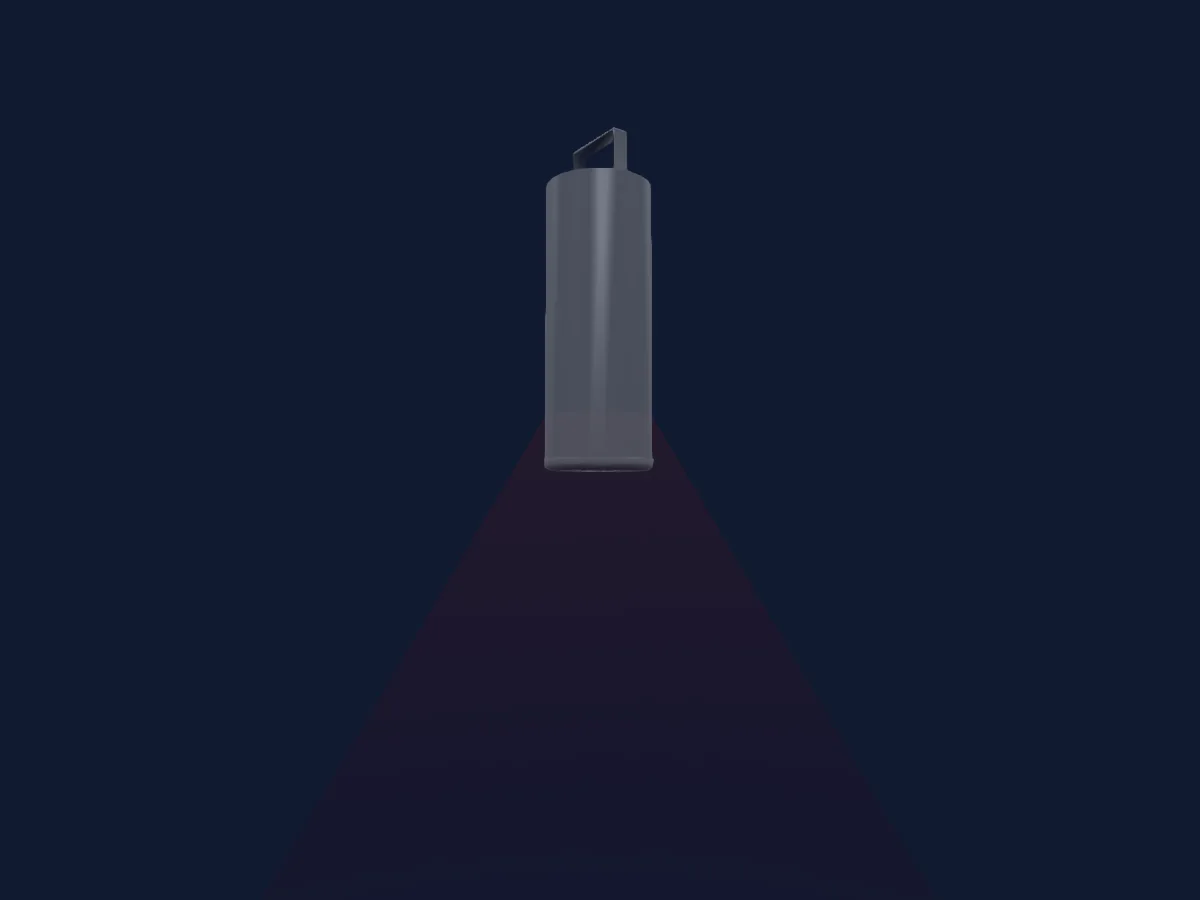
DMX chart, 5 DMX modes and a 3D preview. 1 / 3 / 4 / 5 / 7 DMX channels.
What it can do
- Extra LED colours
- Hue and saturation
- RGB colour mixing
- Colour wheel
- Dimmer
Safety-relevant functions: Built-in effect programmes. Check how these behave on your own fixture before a show.
DMX modes and channel charts
| Mode | Channels | In HitLight |
|---|---|---|
| Mode 5 - LOOK SELECT | 1 | Ready in HitLight |
| Mode 3 - HSI | 3 | Ready in HitLight |
| Mode 4 - RGBW | 4 | Ready in HitLight |
| Mode 2 - sRGBW | 5 | Ready in HitLight |
| Mode 1 - FxHSI | 7 | Ready in HitLight |
Mode 5 - LOOK SELECT
Ready in HitLight1 DMX channel · Download this chart as CSV
| Channel | Function | Default | DMX values |
|---|---|---|---|
| 1 | Color Macro1 | 0 | 25 value ranges
|
Mode 3 - HSI
Ready in HitLight3 DMX channels · Download this chart as CSV
| Channel | Function | Default | DMX values |
|---|---|---|---|
| 1 | H SBHue | 0 | 3 value ranges
|
| 2 | H SBSaturation | 0 | 3 value ranges
|
| 3 | H SBBrightness | 0 | 3 value ranges
|
Mode 4 - RGBW
Ready in HitLight4 DMX channels · Download this chart as CSV
| Channel | Function | Default | DMX values |
|---|---|---|---|
| 1 | Red | 255 | 3 value ranges
|
| 2 | Green | 255 | 3 value ranges
|
| 3 | Blue | 255 | 3 value ranges
|
| 4 | White | 0 | 3 value ranges
|
Mode 2 - sRGBW
Ready in HitLight5 DMX channels · Download this chart as CSV
| Channel | Function | Default | DMX values |
|---|---|---|---|
| 1 | Effect | 0 | 5 value ranges
|
| 2 | Red | 255 | 3 value ranges
|
| 3 | Green | 255 | 3 value ranges
|
| 4 | Blue | 255 | 3 value ranges
|
| 5 | White | 0 | 3 value ranges
|
Mode 1 - FxHSI
Ready in HitLight7 DMX channels · Download this chart as CSV
| Channel | Function | Default | DMX values |
|---|---|---|---|
| 1 | Color Mix MSpeed | 0 | 3 value ranges
|
| 2 | Color Control | 0 | 2 value ranges
|
| 3 | Color Macro1Rate | 0 | 3 value ranges
|
| 4 | Effect | 0 | 5 value ranges
|
| 5 | H SBHue | 0 | 3 value ranges
|
| 6 | H SBSaturation | 0 | 3 value ranges
|
| 7 | H SBBrightness | 0 | 3 value ranges
|
Use the Chroma-Q Inspire XT RGBW in HitLight
- Open Add fixture and search for Chroma-Q Inspire XT RGBW.
- Choose the DMX mode set in the fixture’s own menu. HitLight gives it the lowest free start address on its universe that fits the mode’s channel count.
- Check the mode and controls against your real fixture before live use.
Related fixtures
Effect light
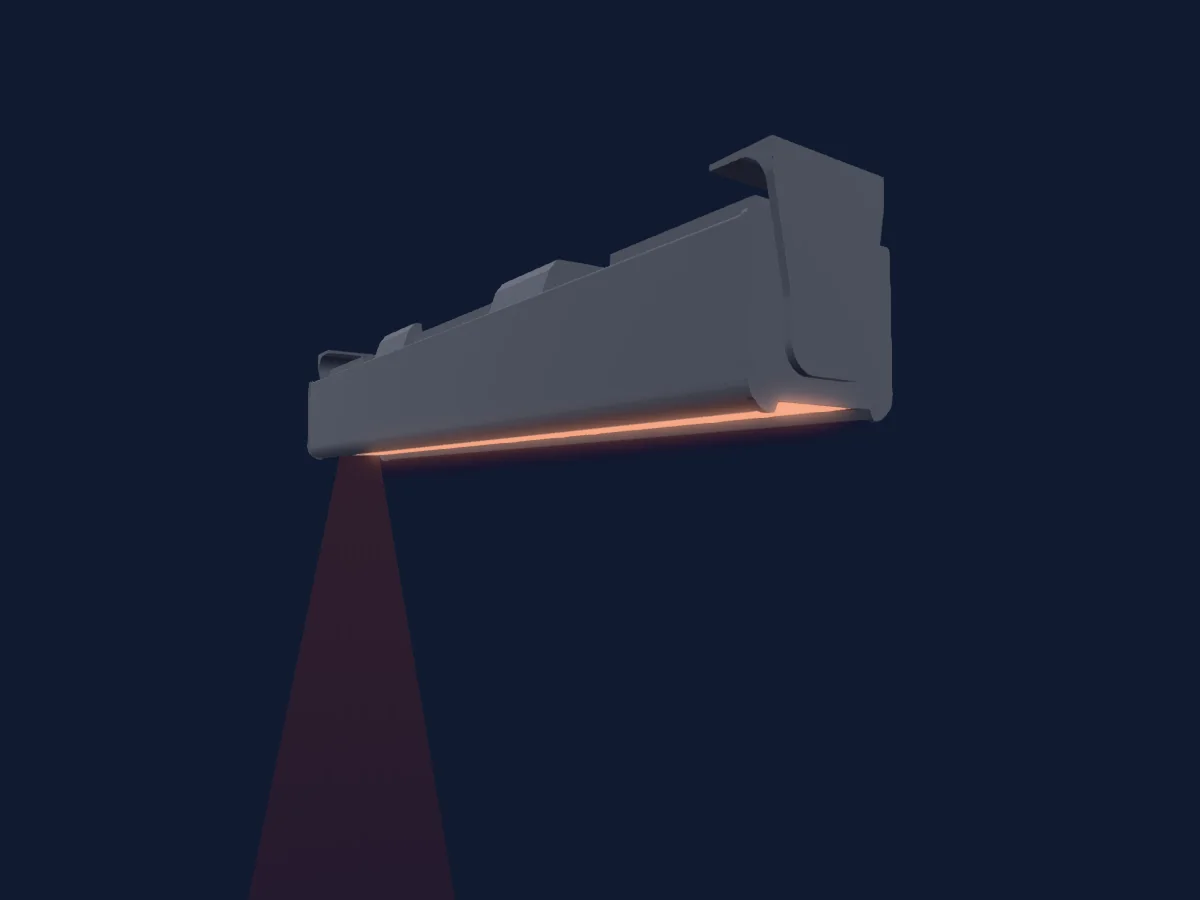
Chroma-Q Color Force 3 48
1 / 2 / 3 / 4 / 6 / 7 / 8 / 10 / 12 / 14 / 16 / 17 / 19 / 20 / 21 / 23 / 27 / 29 / 31 DMX channels
Effect light
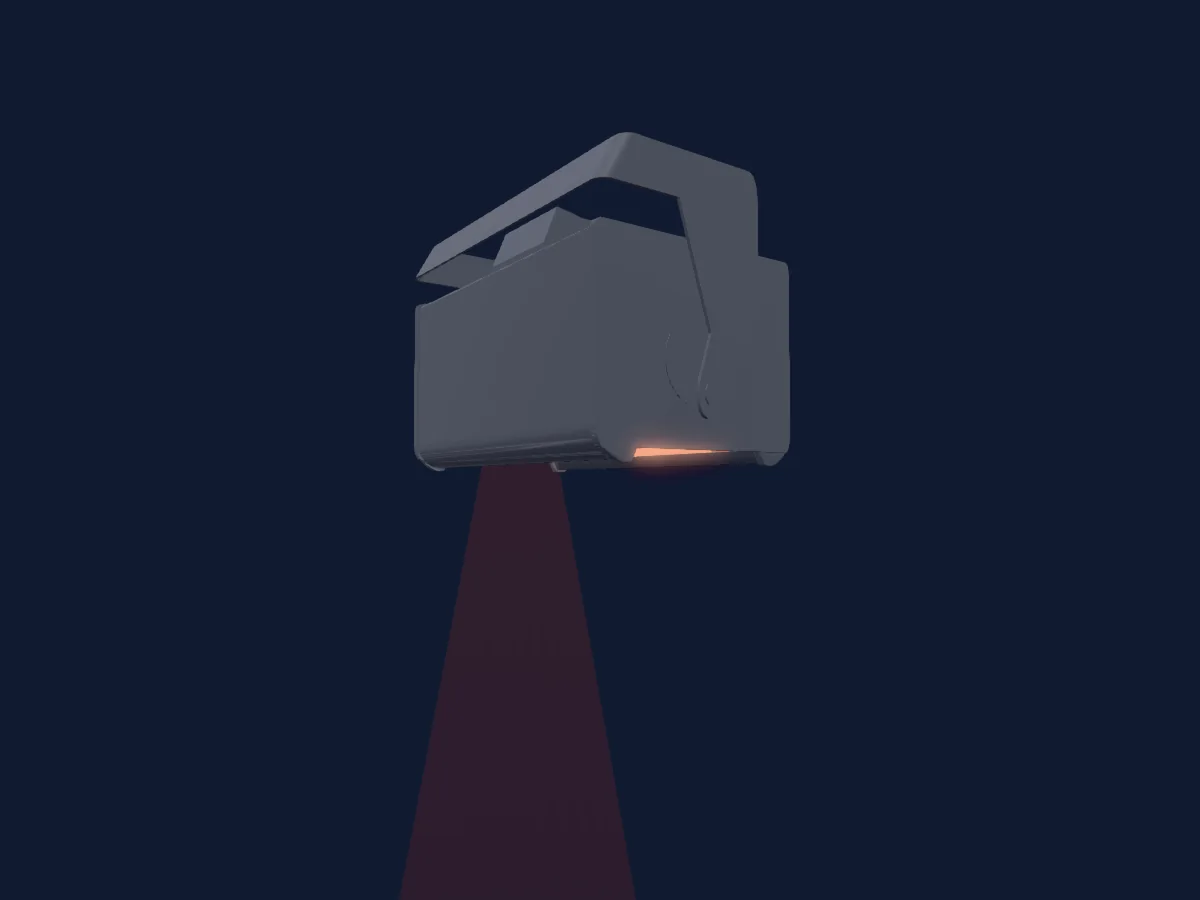
Chroma-Q Color Force 3 12
1 / 2 / 3 / 4 / 6 / 7 / 8 / 10 / 12 / 14 / 16 / 17 / 19 / 20 / 21 / 23 / 27 / 29 / 31 / 34 / 35 / 38 / 47 / 51 / 57 / 59 / 65 / 83 / 91 DMX channels
Effect light
Chroma-Q Inspire RGBW
1 / 3 / 4 / 5 / 7 DMX channels
Effect light
Chroma-Q Inspire Mini RGBW
1 / 3 / 4 / 5 / 7 DMX channels
Effect light
Chroma-Q Space Force OnebyTwo
2 / 3 DMX channels
PAR
Chroma-Q 2inspire 100
1 / 2 / 3 / 4 / 5 / 6 / 8 / 10 / 12 DMX channels
Charts come from the fixture’s GDTF description as converted for the HitLight library. HitLight is not affiliated with Chroma-Q.