 HitLight
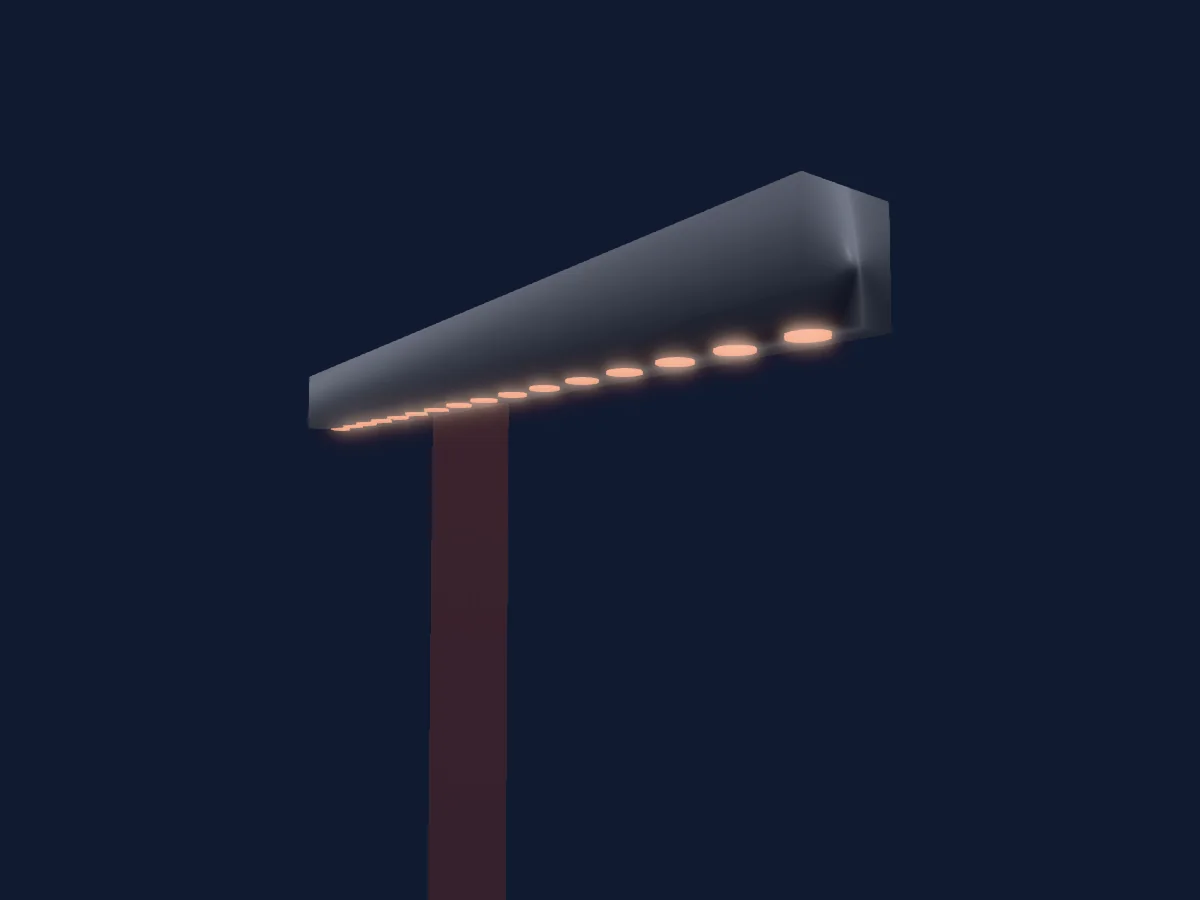
Lightmaxx Platinum Tour PIX PRO
DMX chart, 3 DMX modes and a 3D preview. 19 / 64 / 67 DMX channels.
What it can do
- Dimmer
- Pixel control
DMX modes and channel charts
| Mode | Channels | In HitLight |
|---|---|---|
| ParBase 19CH | 19 | Ready in HitLight |
| ParBase 64ch | 64 | Ready in HitLight |
| ParBase 67CH | 67 | Ready in HitLight |
ParBase 19CH
Ready in HitLight19 DMX channels · Download this chart as CSV
| Channel | Function | Default | DMX values |
|---|---|---|---|
| 1 | Control1 | 0 | 30 value ranges
|
| 2 | Dimmer | 0 | 0–255 |
| 3 | Strobe Rate | 0 | 3 value ranges
|
| 4 | Red | 0 | 2 value ranges
|
| 5 | Green | 0 | 2 value ranges
|
| 6 | Blue | 0 | 2 value ranges
|
| 7 | White | 0 | 2 value ranges
|
| 8 | Red | 0 | 2 value ranges
|
| 9 | Green | 0 | 2 value ranges
|
| 10 | Blue | 0 | 2 value ranges
|
| 11 | White | 0 | 2 value ranges
|
| 12 | Red | 0 | 2 value ranges
|
| 13 | Green | 0 | 2 value ranges
|
| 14 | Blue | 0 | 2 value ranges
|
| 15 | White | 0 | 2 value ranges
|
| 16 | Red | 0 | 2 value ranges
|
| 17 | Green | 0 | 2 value ranges
|
| 18 | Blue | 0 | 2 value ranges
|
| 19 | White | 0 | 2 value ranges
|
ParBase 64ch
Ready in HitLight64 DMX channels · Download this chart as CSV
| Channel | Function | Default | DMX values |
|---|---|---|---|
| 1 | Red | 0 | 0–255 |
| 2 | Green | 0 | 0–255 |
| 3 | Blue | 0 | 0–255 |
| 4 | White | 0 | 0–255 |
| 5 | Red | 0 | 0–255 |
| 6 | Green | 0 | 0–255 |
| 7 | Blue | 0 | 0–255 |
| 8 | White | 0 | 0–255 |
| 9 | Red | 0 | 0–255 |
| 10 | Green | 0 | 0–255 |
| 11 | Blue | 0 | 0–255 |
| 12 | White | 0 | 0–255 |
| 13 | Red | 0 | 0–255 |
| 14 | Green | 0 | 0–255 |
| 15 | Blue | 0 | 0–255 |
| 16 | White | 0 | 0–255 |
| 17 | Red | 0 | 0–255 |
| 18 | Green | 0 | 0–255 |
| 19 | Blue | 0 | 0–255 |
| 20 | White | 0 | 0–255 |
| 21 | Red | 0 | 0–255 |
| 22 | Green | 0 | 0–255 |
| 23 | Blue | 0 | 0–255 |
| 24 | White | 0 | 0–255 |
| 25 | Red | 0 | 0–255 |
| 26 | Green | 0 | 0–255 |
| 27 | Blue | 0 | 0–255 |
| 28 | White | 0 | 0–255 |
| 29 | Red | 0 | 0–255 |
| 30 | Green | 0 | 0–255 |
| 31 | Blue | 0 | 0–255 |
| 32 | White | 0 | 0–255 |
| 33 | Red | 0 | 0–255 |
| 34 | Green | 0 | 0–255 |
| 35 | Blue | 0 | 0–255 |
| 36 | White | 0 | 0–255 |
| 37 | Red | 0 | 0–255 |
| 38 | Green | 0 | 0–255 |
| 39 | Blue | 0 | 0–255 |
| 40 | White | 0 | 0–255 |
| 41 | Red | 0 | 0–255 |
| 42 | Green | 0 | 0–255 |
| 43 | Blue | 0 | 0–255 |
| 44 | White | 0 | 0–255 |
| 45 | Red | 0 | 0–255 |
| 46 | Green | 0 | 0–255 |
| 47 | Blue | 0 | 0–255 |
| 48 | White | 0 | 0–255 |
| 49 | Red | 0 | 0–255 |
| 50 | Green | 0 | 0–255 |
| 51 | Blue | 0 | 0–255 |
| 52 | White | 0 | 0–255 |
| 53 | Red | 0 | 0–255 |
| 54 | Green | 0 | 0–255 |
| 55 | Blue | 0 | 0–255 |
| 56 | White | 0 | 0–255 |
| 57 | Red | 0 | 0–255 |
| 58 | Green | 0 | 0–255 |
| 59 | Blue | 0 | 0–255 |
| 60 | White | 0 | 0–255 |
| 61 | Red | 0 | 0–255 |
| 62 | Green | 0 | 0–255 |
| 63 | Blue | 0 | 0–255 |
| 64 | White | 0 | 0–255 |
ParBase 67CH
Ready in HitLight67 DMX channels · Download this chart as CSV
| Channel | Function | Default | DMX values |
|---|---|---|---|
| 1 | Control1 | 0 | 0–255 |
| 2 | Dimmer | 0 | 0–255 |
| 3 | Strobe Rate | 0 | 0–255 |
| 4 | Red | 0 | 0–255 |
| 5 | Green | 0 | 0–255 |
| 6 | Blue | 0 | 0–255 |
| 7 | White | 0 | 0–255 |
| 8 | Red | 0 | 0–255 |
| 9 | Green | 0 | 0–255 |
| 10 | Blue | 0 | 0–255 |
| 11 | White | 0 | 0–255 |
| 12 | Red | 0 | 0–255 |
| 13 | Green | 0 | 0–255 |
| 14 | Blue | 0 | 0–255 |
| 15 | White | 0 | 0–255 |
| 16 | Red | 0 | 0–255 |
| 17 | Green | 0 | 0–255 |
| 18 | Blue | 0 | 0–255 |
| 19 | White | 0 | 0–255 |
| 20 | Red | 0 | 0–255 |
| 21 | Green | 0 | 0–255 |
| 22 | Blue | 0 | 0–255 |
| 23 | White | 0 | 0–255 |
| 24 | Red | 0 | 0–255 |
| 25 | Green | 0 | 0–255 |
| 26 | Blue | 0 | 0–255 |
| 27 | White | 0 | 0–255 |
| 28 | Red | 0 | 0–255 |
| 29 | Green | 0 | 0–255 |
| 30 | Blue | 0 | 0–255 |
| 31 | White | 0 | 0–255 |
| 32 | Red | 0 | 0–255 |
| 33 | Green | 0 | 0–255 |
| 34 | Blue | 0 | 0–255 |
| 35 | White | 0 | 0–255 |
| 36 | Red | 0 | 0–255 |
| 37 | Green | 0 | 0–255 |
| 38 | Blue | 0 | 0–255 |
| 39 | White | 0 | 0–255 |
| 40 | Red | 0 | 0–255 |
| 41 | Green | 0 | 0–255 |
| 42 | Blue | 0 | 0–255 |
| 43 | White | 0 | 0–255 |
| 44 | Red | 0 | 0–255 |
| 45 | Green | 0 | 0–255 |
| 46 | Blue | 0 | 0–255 |
| 47 | White | 0 | 0–255 |
| 48 | Red | 0 | 0–255 |
| 49 | Green | 0 | 0–255 |
| 50 | Blue | 0 | 0–255 |
| 51 | White | 0 | 0–255 |
| 52 | Red | 0 | 0–255 |
| 53 | Green | 0 | 0–255 |
| 54 | Blue | 0 | 0–255 |
| 55 | White | 0 | 0–255 |
| 56 | Red | 0 | 0–255 |
| 57 | Green | 0 | 0–255 |
| 58 | Blue | 0 | 0–255 |
| 59 | White | 0 | 0–255 |
| 60 | Red | 0 | 0–255 |
| 61 | Green | 0 | 0–255 |
| 62 | Blue | 0 | 0–255 |
| 63 | White | 0 | 0–255 |
| 64 | Red | 0 | 0–255 |
| 65 | Green | 0 | 0–255 |
| 66 | Blue | 0 | 0–255 |
| 67 | White | 0 | 0–255 |
Use the Lightmaxx Platinum Tour PIX PRO in HitLight
- Open Add fixture and search for Lightmaxx Platinum Tour PIX PRO.
- Choose the DMX mode set in the fixture’s own menu. HitLight gives it the lowest free start address on its universe that fits the mode’s channel count.
- Check the mode and controls against your real fixture before live use.
Related fixtures
PAR
Lightmaxx Vector Arc Flood II
10 DMX channels
PAR
Lightmaxx LM LED COB PAR 56
3 / 5 DMX channels
PAR
Lightmaxx LED PAR SD
6 DMX channels
PAR
Lightmaxx VEGA ARC Pro II MKII
10 DMX channels
PAR
Lightmaxx Tour Spot ARC MKII
4 / 8 DMX channels
PAR
Lightmaxx Vega BAR RGBW 24x 4W
58 DMX channels
Charts come from the fixture’s GDTF description as converted for the HitLight library. HitLight is not affiliated with Lightmaxx.