 HitLight
ETC Pro Eight-Cell
Tableau DMX, 2 modes DMX et aperçu 3D. 1 / 4 canaux DMX.
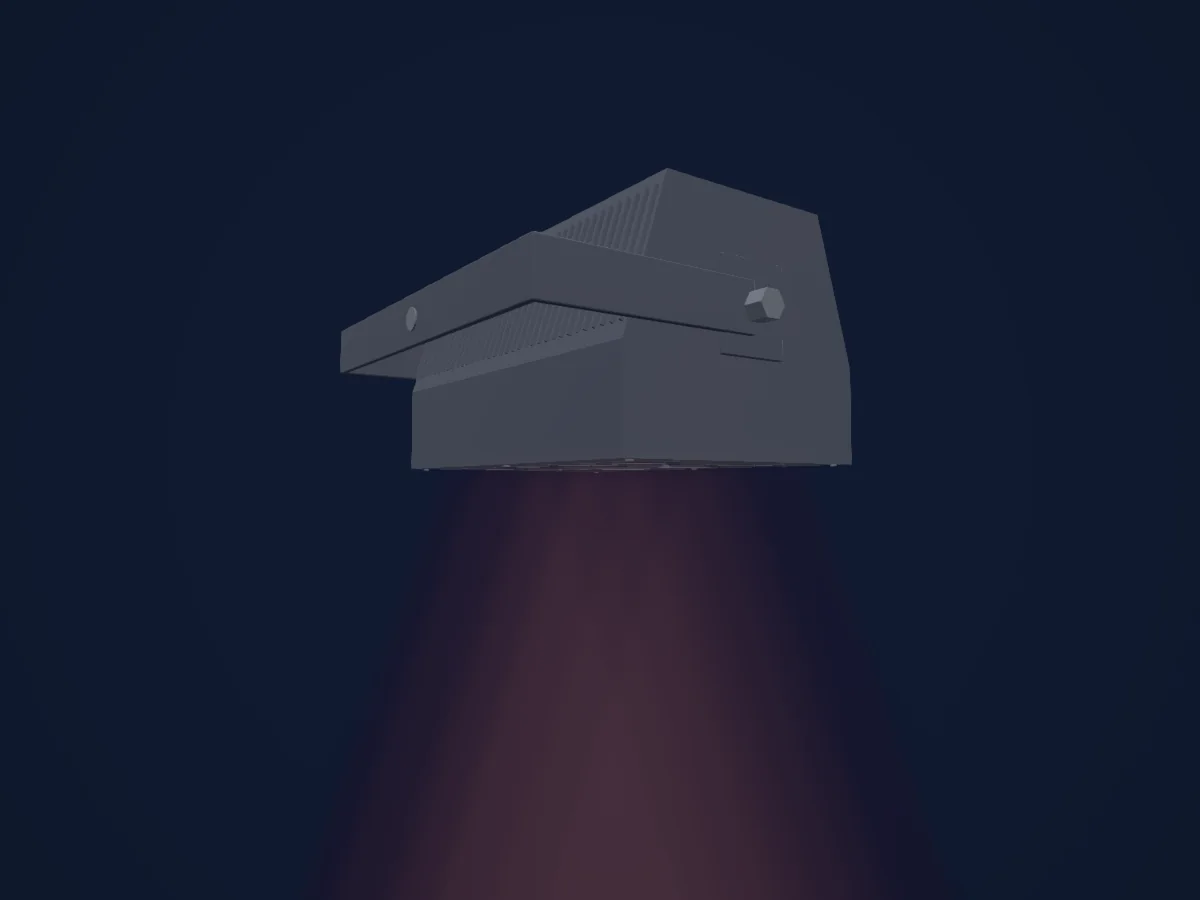
Ce qu’il sait faire
- Intensité
Modes DMX et tableaux de canaux
| Mode | Canaux | Dans HitLight |
|---|---|---|
| 1 channel | 1 | Prêt dans HitLight |
| 4 channel | 4 | Prêt dans HitLight |
1 channel
Prêt dans HitLight1 canal DMX · Télécharger ce tableau en CSV
| Canal | Fonction | Par défaut | Valeurs DMX |
|---|---|---|---|
| 1 | Dimmer | 0 | 0–255 |
4 channel
Prêt dans HitLight4 canaux DMX · Télécharger ce tableau en CSV
| Canal | Fonction | Par défaut | Valeurs DMX |
|---|---|---|---|
| 1 | Dimmer | 0 | 0–255 |
| 2 | Dimmer | 0 | 0–255 |
| 3 | Dimmer | 0 | 0–255 |
| 4 | Dimmer | 0 | 0–255 |
Utiliser ETC Pro Eight-Cell dans HitLight
- Ouvrez Ajouter un projecteur et recherchez ETC Pro Eight-Cell.
- Choisissez le mode DMX réglé dans le menu du projecteur. HitLight lui attribue la plus basse adresse de départ libre de son univers qui peut accueillir le nombre de canaux du mode.
- Vérifiez le mode et les commandes sur votre vrai projecteur avant toute utilisation en direct.
Lieux équipés du ETC Pro Eight-Cell
Leurs installations enregistrées comprennent ce modèle de projecteur. Vérifiez l’équipement actuel auprès du lieu.
- MuTh – Konzertsaal der Wiener Sängerknaben Wien, Autriche
Projecteurs associés
PAR
ETC ColorSource Par V Zoom
8 canaux DMX
PAR
ETC Lustr 42
8 / 32 canaux DMX
PAR
ETC fos/4 PD24
1 / 3 / 7 / 8 / 10 / 11 canaux DMX
PAR
ETC fos/4 PD16
1 / 3 / 7 / 8 / 10 / 11 canaux DMX
PAR
ETC D40 Lustr+
3 / 4 / 5 / 6 / 8 / 9 / 14 canaux DMX
PAR
ETC Lustr 63
8 / 48 canaux DMX
Les tableaux proviennent de la description GDTF du projecteur, convertie pour la bibliothèque HitLight. HitLight n’a aucun lien avec ETC.
Fixture model: gdtf-etc-pro-eight-cell-2611073103
Original HitLight geometry, scripted locally by the HitLight fixture agent from published dimensions and product photographs. No manufacturer CAD, third-party mesh, photo texture or logo is incorporated. Approximate planning model; not hardware verified.
Creator: HitLight