 HitLight
Triton Blue Aqua 180
Tabela DMX, 2 modos DMX e prévia em 3D. 6 / 10 canais DMX.
O que ele faz
- Cores de LED adicionais
- Mistura de cores RGB
- Roda de cores
- Dimmer
Modos DMX e tabelas de canais
| Modo | Canais | No HitLight |
|---|---|---|
| 6CH | 6 | Pronto no HitLight |
| 10CH | 10 | Pronto no HitLight |
6CH
Pronto no HitLight6 canais DMX · Baixar esta tabela em CSV
| Canal | Função | Padrão | Valores DMX |
|---|---|---|---|
| 1 | Red | 255 | 0–255 |
| 2 | Green | 255 | 0–255 |
| 3 | Blue | 255 | 0–255 |
| 4 | White | 255 | 0–255 |
| 5 | Color Add RY | 255 | 0–255 |
| 6 | UV | 0 | 0–255 |
10CH
Pronto no HitLight10 canais DMX · Baixar esta tabela em CSV
| Canal | Função | Padrão | Valores DMX |
|---|---|---|---|
| 1 | Dimmer | 0 | 2 faixas de valores
|
| 2 | Strobe Mode Strobe | 0 | 0–255 |
| 3 | Red | 255 | 0–255 |
| 4 | Green | 255 | 0–255 |
| 5 | Blue | 255 | 0–255 |
| 6 | White | 255 | 0–255 |
| 7 | Color Add RY | 255 | 0–255 |
| 8 | UV | 0 | 0–255 |
| 9 | Color Macro1 | 0 | 5 faixas de valores
|
| 10 | Shaper Macros Speed | 0 | 0–255 |
Usar Triton Blue Aqua 180 no HitLight
- Abra Adicionar refletor e procure Triton Blue Aqua 180.
- Escolha o modo DMX configurado no menu do próprio refletor. O HitLight atribui a ele o menor endereço inicial livre do universo que comporta a quantidade de canais do modo.
- Confira o modo e os controles no seu refletor real antes de usar ao vivo.
Refletores relacionados
Elipsoidal
Triton Blue Aqua 200 WWCW IP65
3 / 6 canais DMX
Elipsoidal
Triton Blue Hydro B140
9 / 11 canais DMX
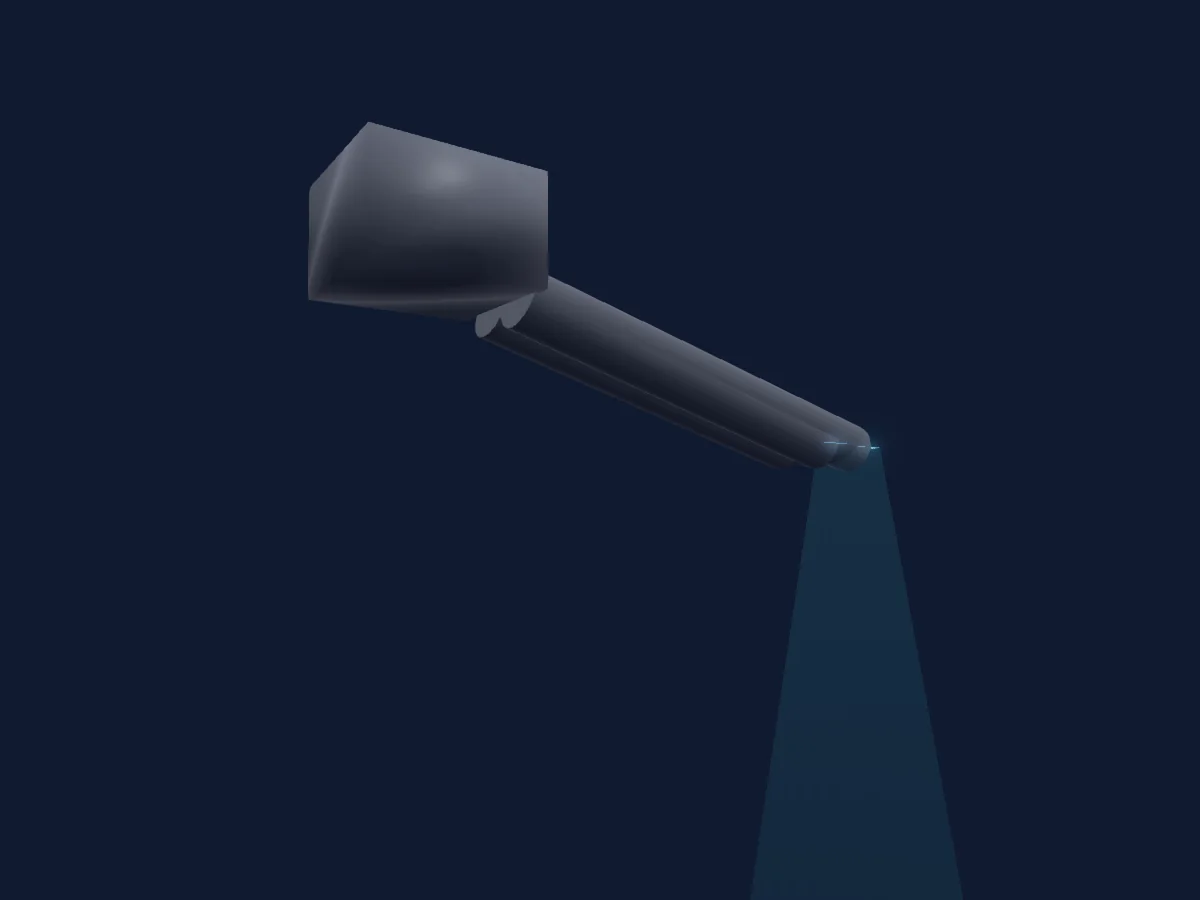
Elipsoidal
Triton Blue Comet 228
12 / 30 canais DMX
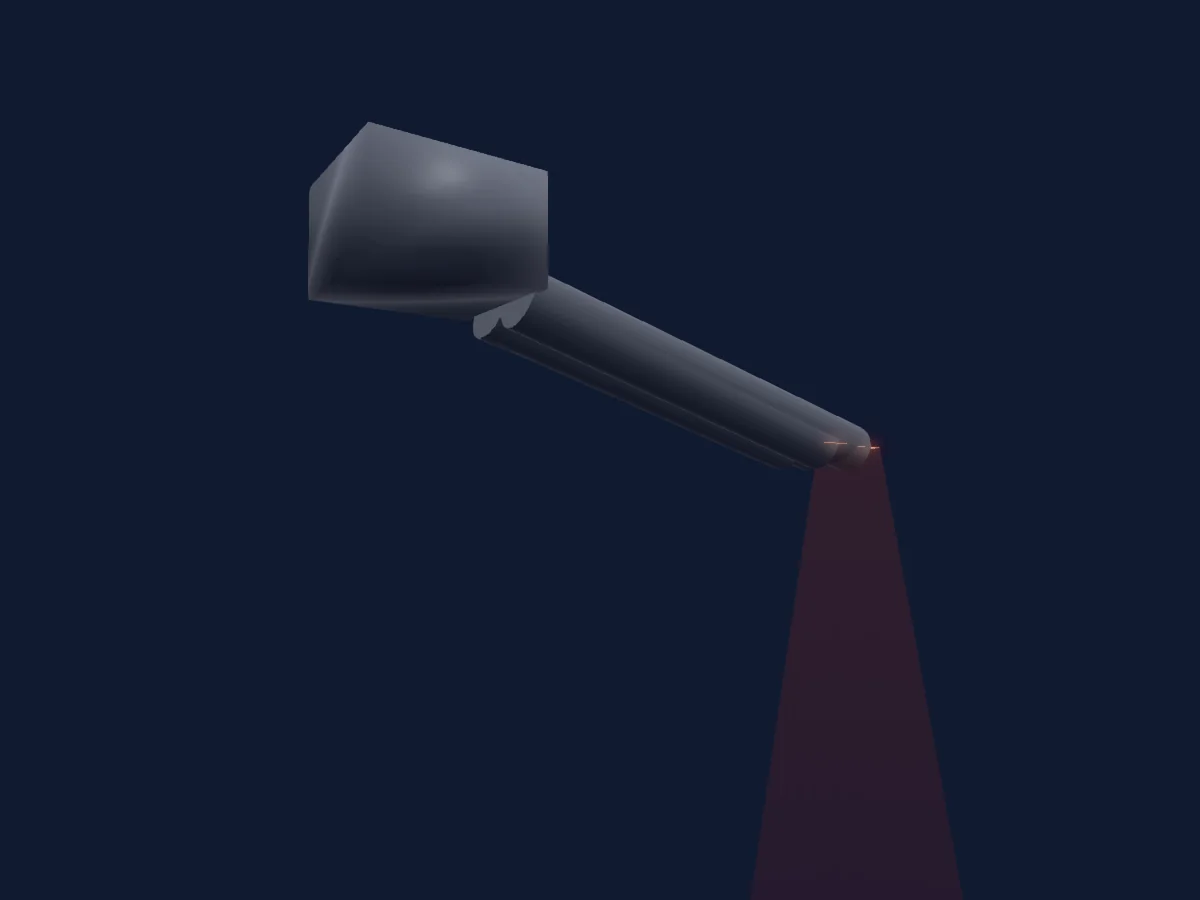
Elipsoidal
Triton Blue Comet 336
13 / 29 canais DMX
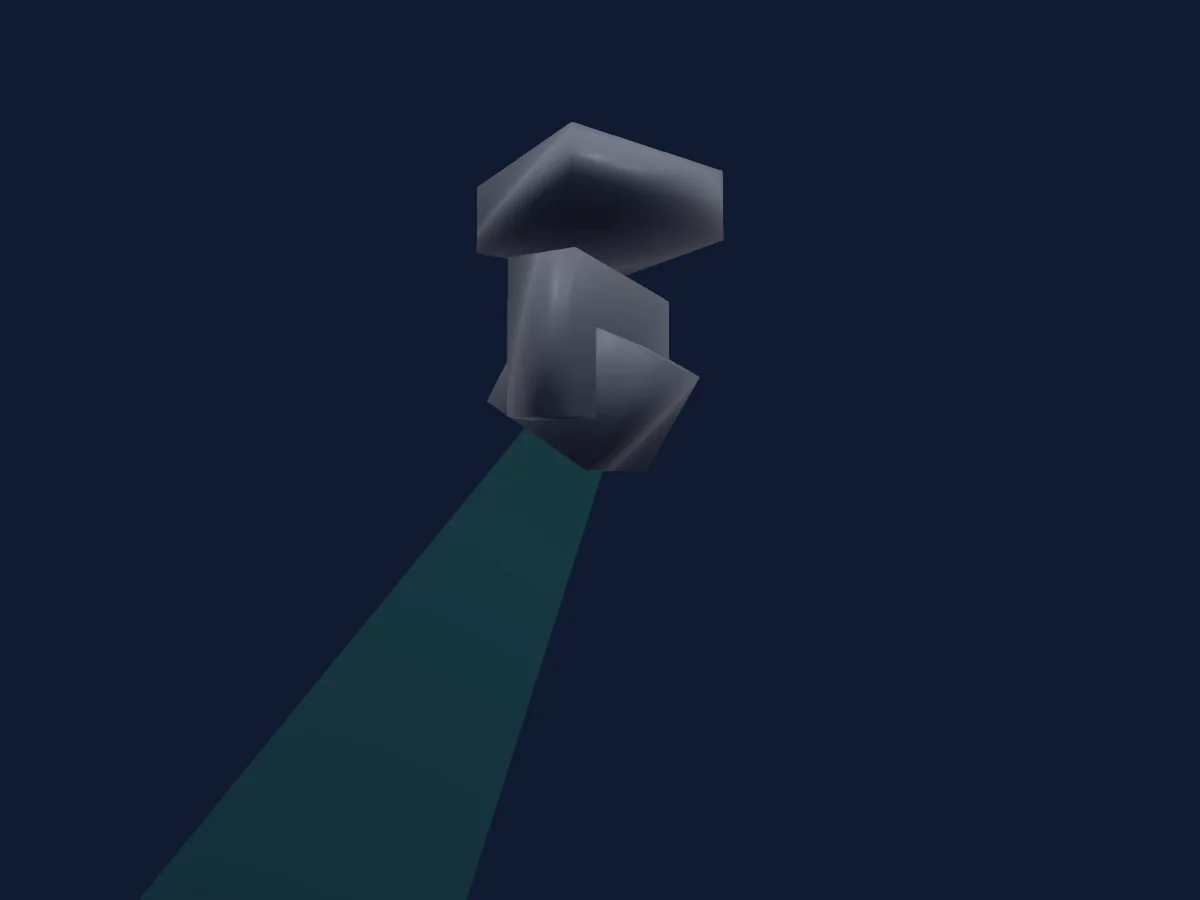
Elipsoidal
Triton Blue Orion W84
23 / 28 canais DMX
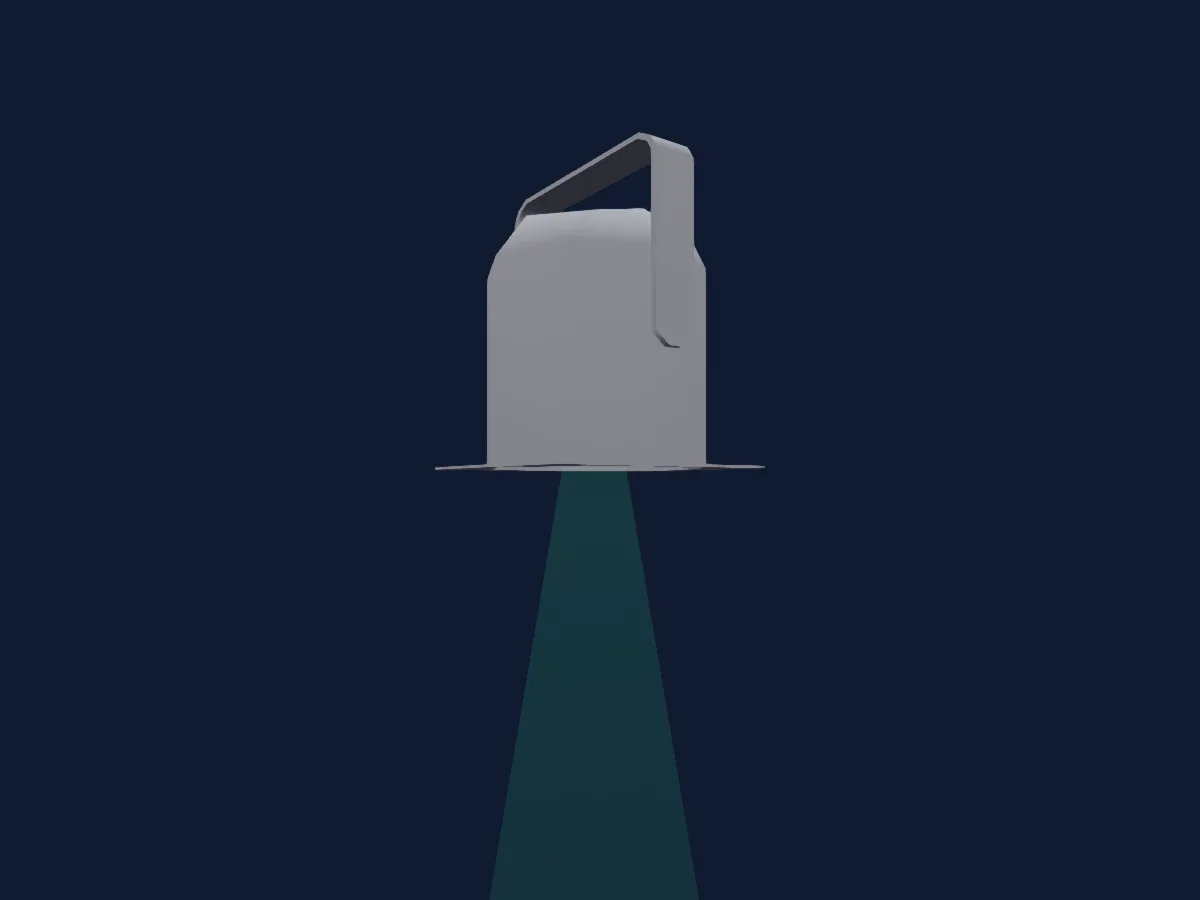
Elipsoidal
Triton Blue Hydro B60
9 / 11 canais DMX
As tabelas vêm da descrição GDTF do refletor, convertida para a biblioteca do HitLight. O HitLight não tem vínculo com a Triton Blue.