 HitLight
Triton Blue Aqua 180
Tableau DMX, 2 modes DMX et aperçu 3D. 6 / 10 canaux DMX.
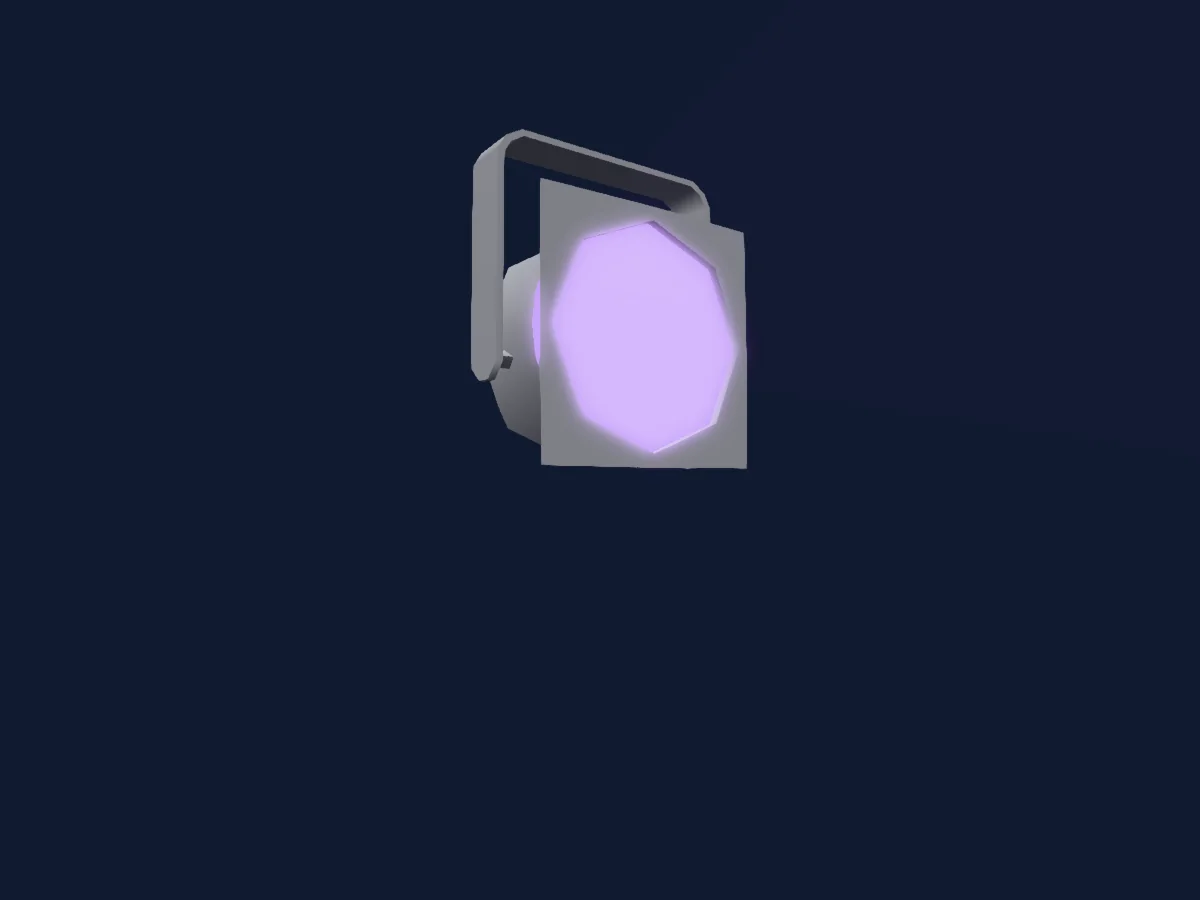
Ce qu’il sait faire
- Couleurs LED supplémentaires
- Mélange de couleurs RVB
- Roue de couleurs
- Intensité
Modes DMX et tableaux de canaux
| Mode | Canaux | Dans HitLight |
|---|---|---|
| 6CH | 6 | Prêt dans HitLight |
| 10CH | 10 | Prêt dans HitLight |
6CH
Prêt dans HitLight6 canaux DMX · Télécharger ce tableau en CSV
| Canal | Fonction | Par défaut | Valeurs DMX |
|---|---|---|---|
| 1 | Red | 255 | 0–255 |
| 2 | Green | 255 | 0–255 |
| 3 | Blue | 255 | 0–255 |
| 4 | White | 255 | 0–255 |
| 5 | Color Add RY | 255 | 0–255 |
| 6 | UV | 0 | 0–255 |
10CH
Prêt dans HitLight10 canaux DMX · Télécharger ce tableau en CSV
| Canal | Fonction | Par défaut | Valeurs DMX |
|---|---|---|---|
| 1 | Dimmer | 0 | 2 plages de valeurs
|
| 2 | Strobe Mode Strobe | 0 | 0–255 |
| 3 | Red | 255 | 0–255 |
| 4 | Green | 255 | 0–255 |
| 5 | Blue | 255 | 0–255 |
| 6 | White | 255 | 0–255 |
| 7 | Color Add RY | 255 | 0–255 |
| 8 | UV | 0 | 0–255 |
| 9 | Color Macro1 | 0 | 5 plages de valeurs
|
| 10 | Shaper Macros Speed | 0 | 0–255 |
Utiliser Triton Blue Aqua 180 dans HitLight
- Ouvrez Ajouter un projecteur et recherchez Triton Blue Aqua 180.
- Choisissez le mode DMX réglé dans le menu du projecteur. HitLight lui attribue la plus basse adresse de départ libre de son univers qui peut accueillir le nombre de canaux du mode.
- Vérifiez le mode et les commandes sur votre vrai projecteur avant toute utilisation en direct.
Projecteurs associés
Découpe
Triton Blue Aqua 200 WWCW IP65
3 / 6 canaux DMX
Découpe
Triton Blue Hydro B140
9 / 11 canaux DMX
Découpe
Triton Blue Comet 228
12 / 30 canaux DMX
Découpe
Triton Blue Comet 336
13 / 29 canaux DMX
Découpe
Triton Blue Orion W84
23 / 28 canaux DMX
Découpe
Triton Blue Hydro B60
9 / 11 canaux DMX
Les tableaux proviennent de la description GDTF du projecteur, convertie pour la bibliothèque HitLight. HitLight n’a aucun lien avec Triton Blue.